2ファクタ認証で確認コードが受け取れない時の対処法1 ラルフォン通信
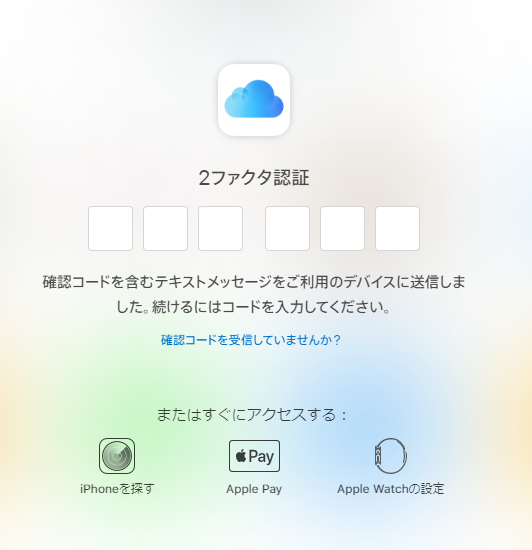
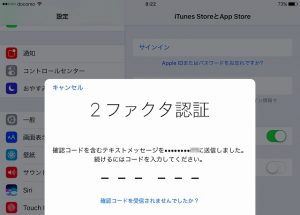
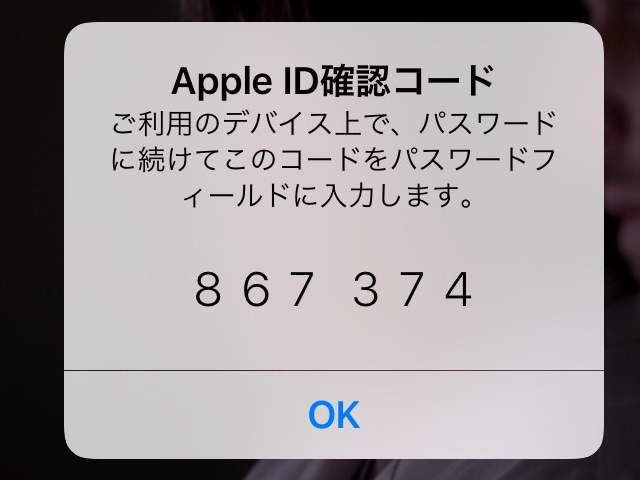
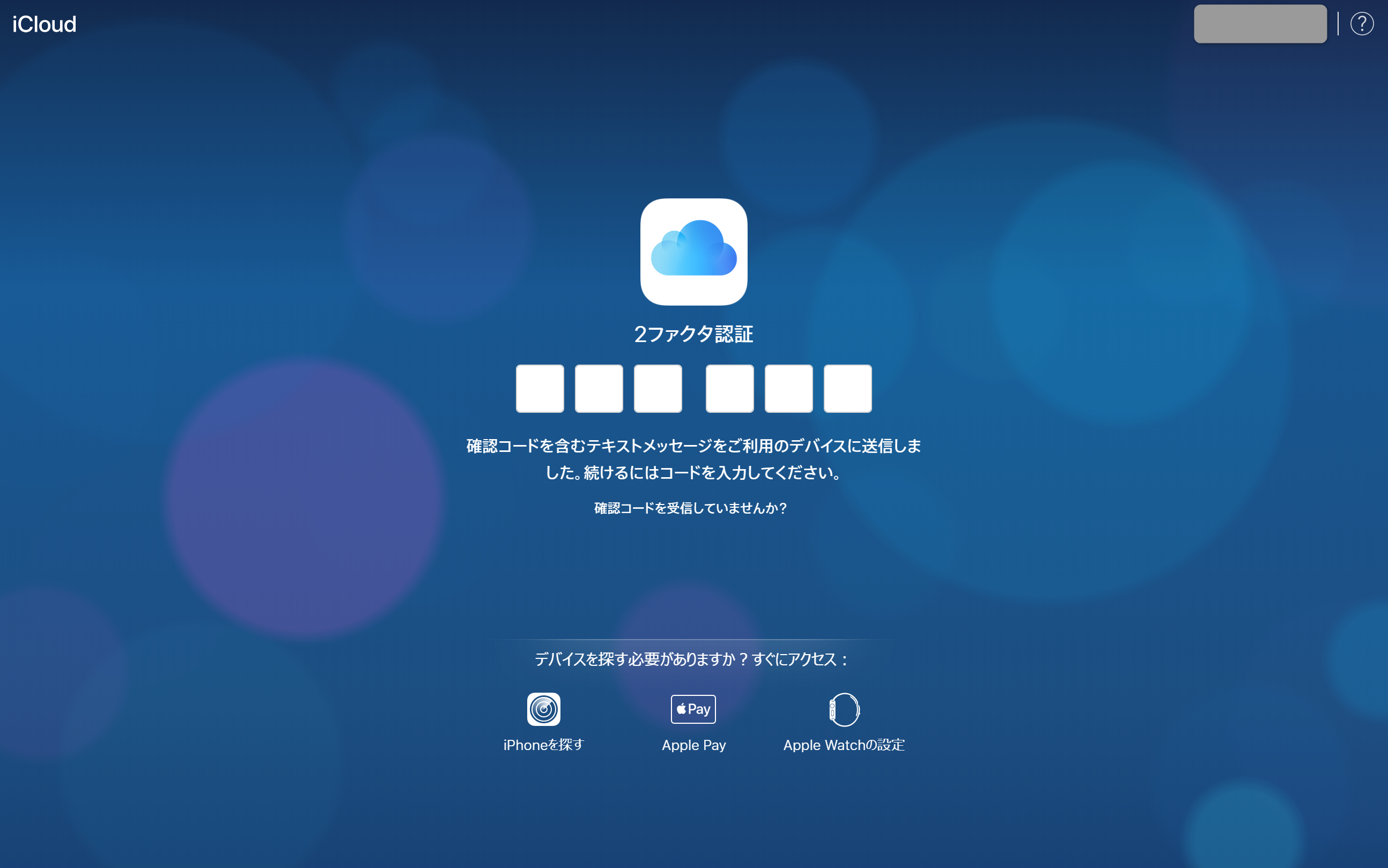
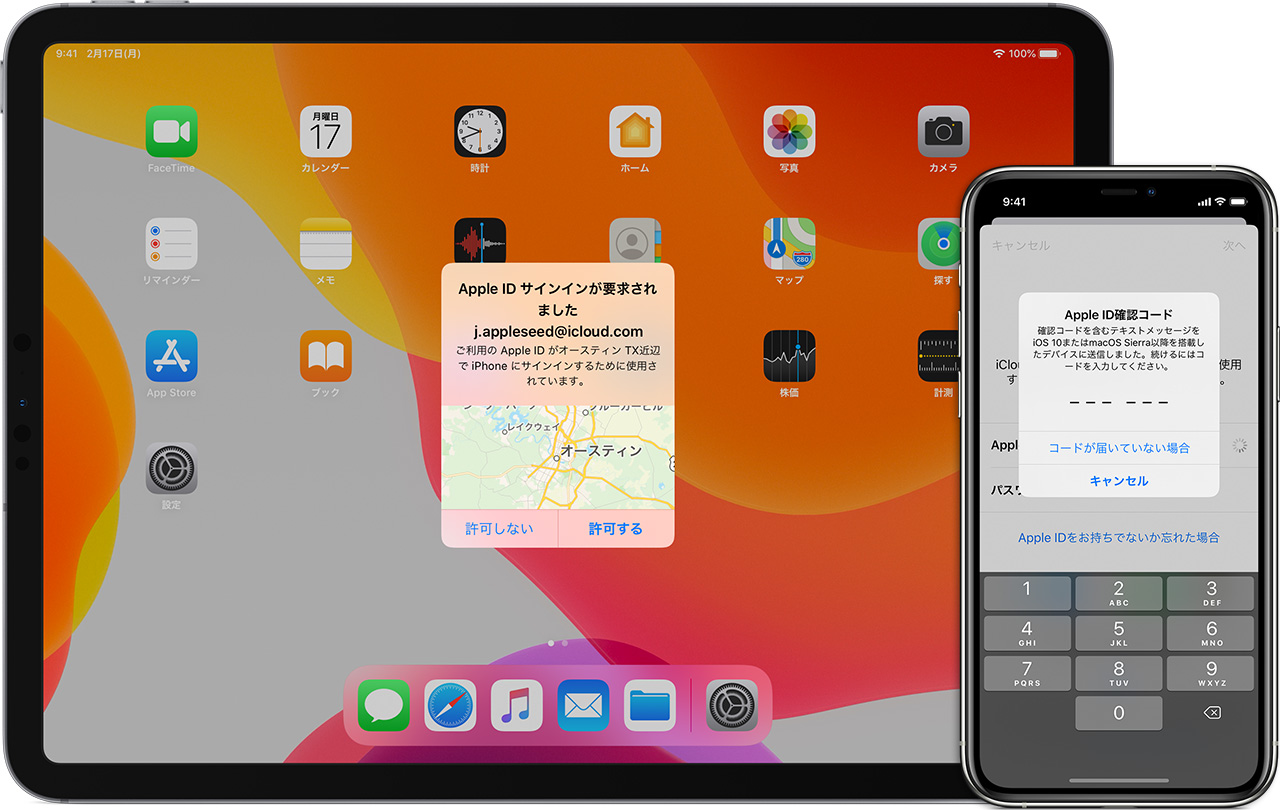
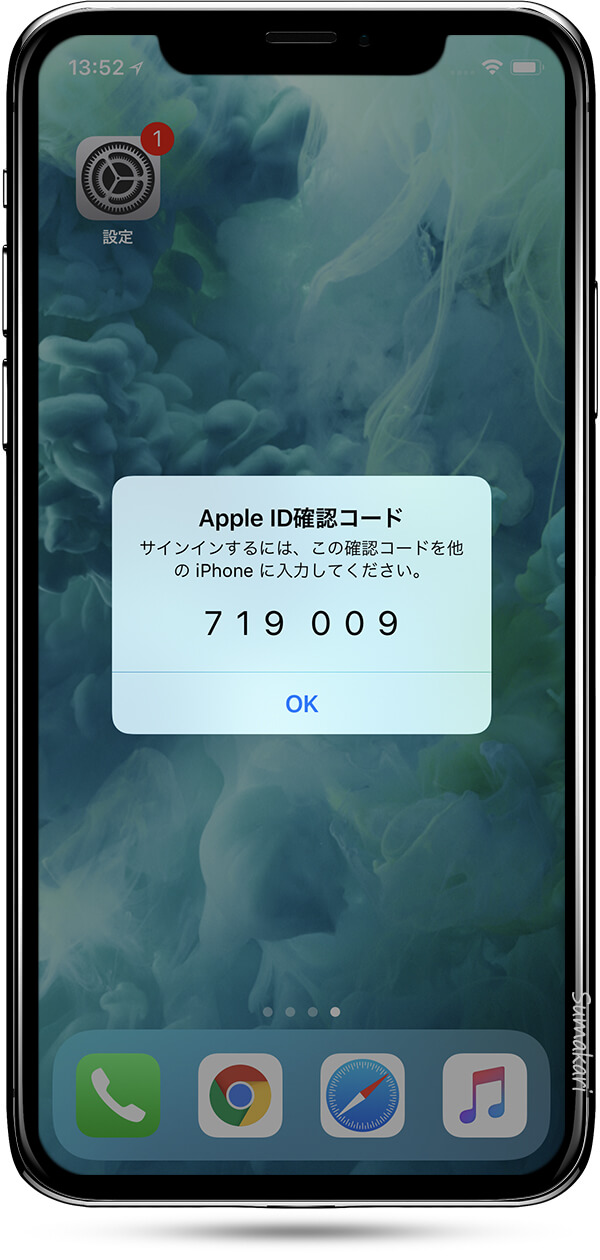
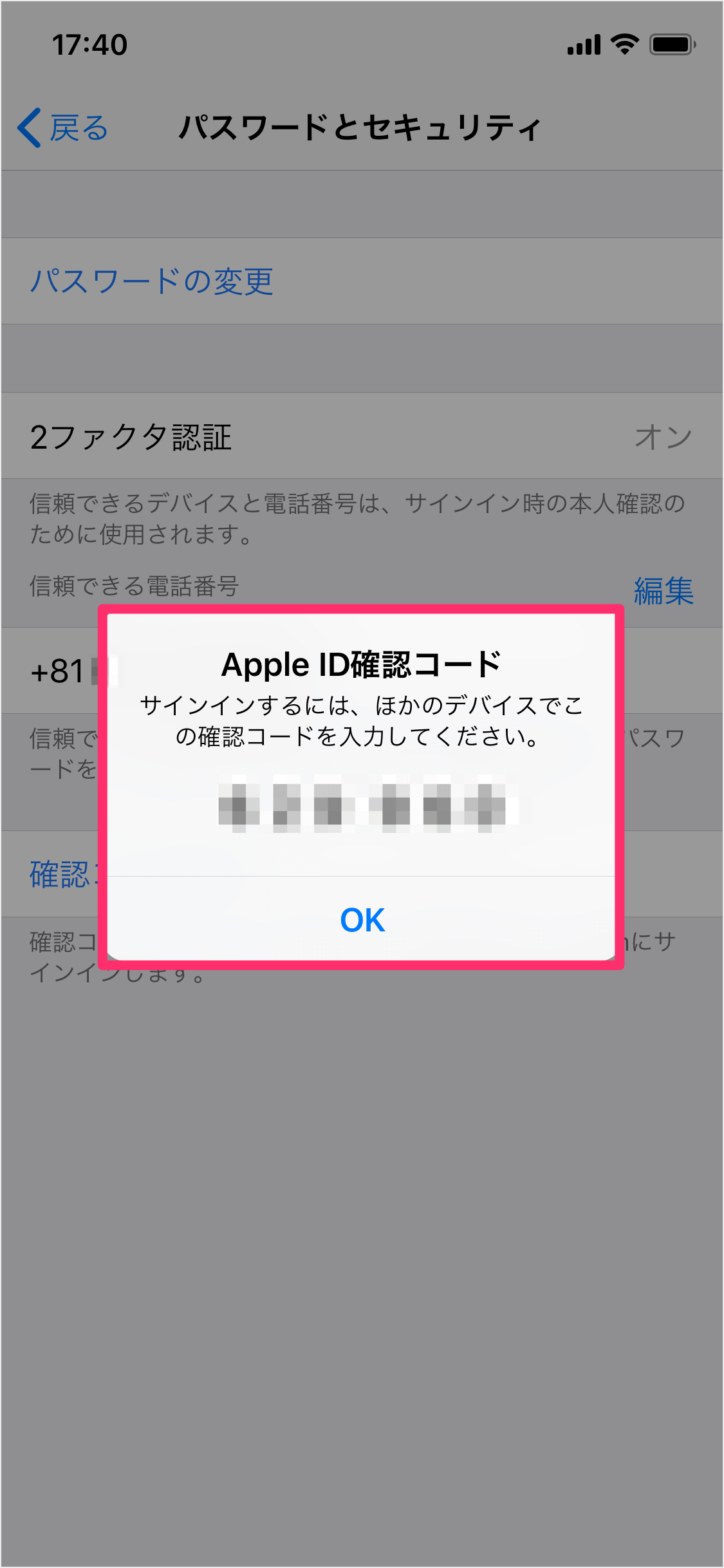
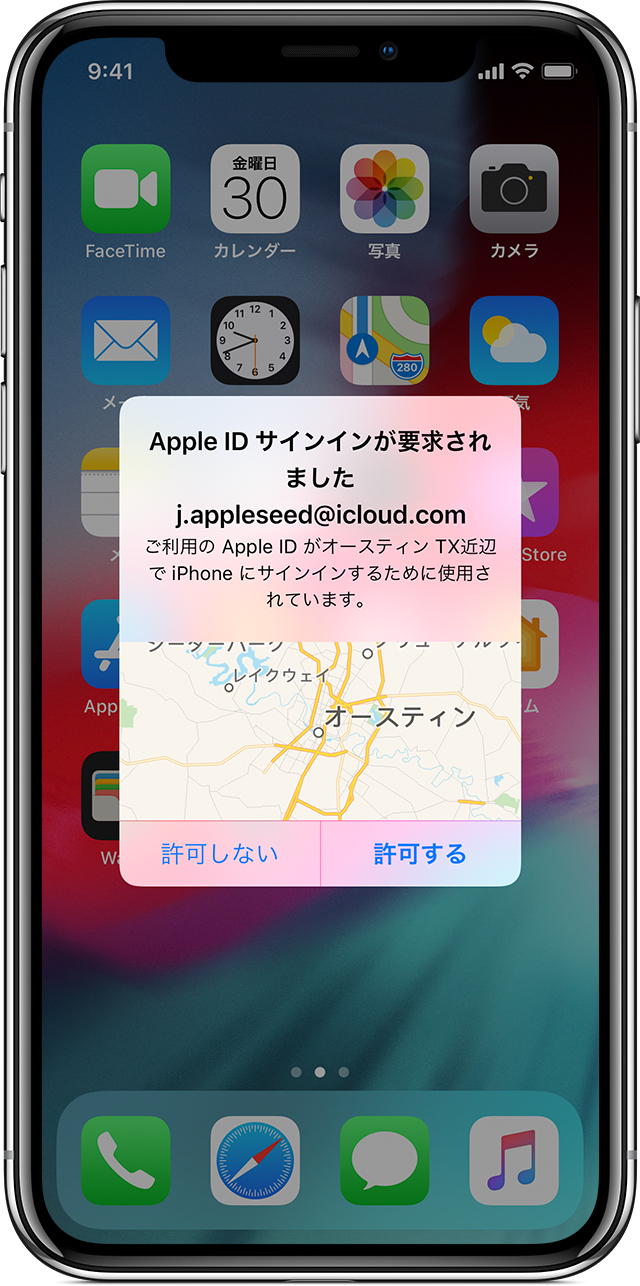
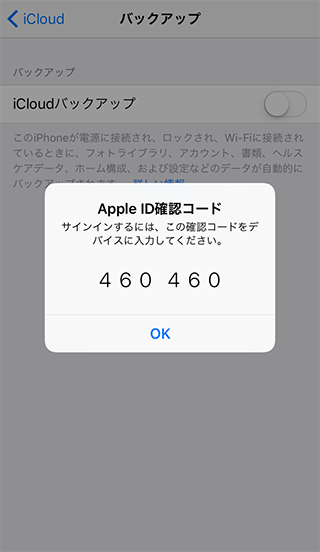
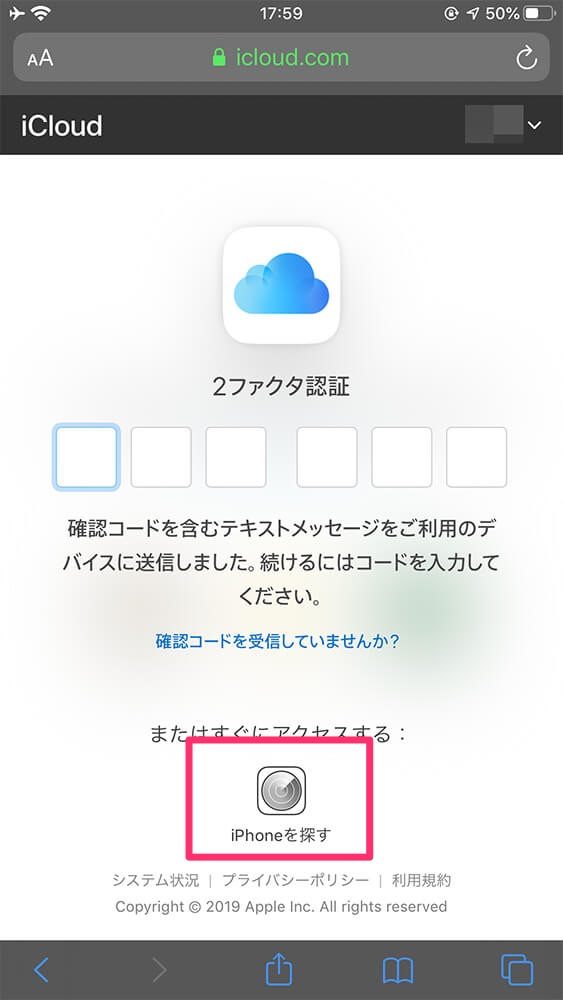
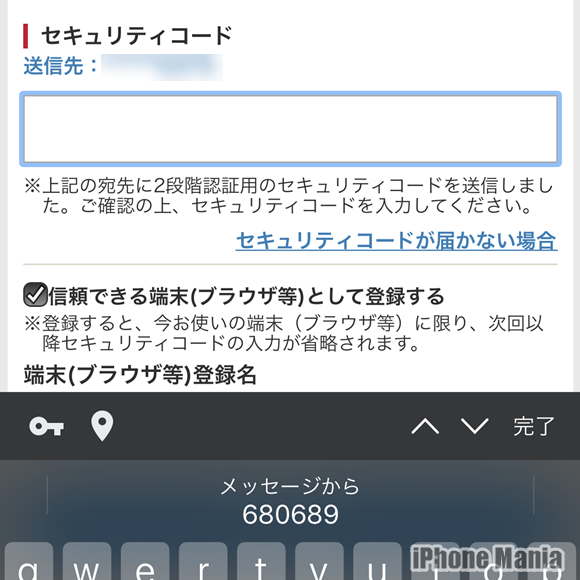
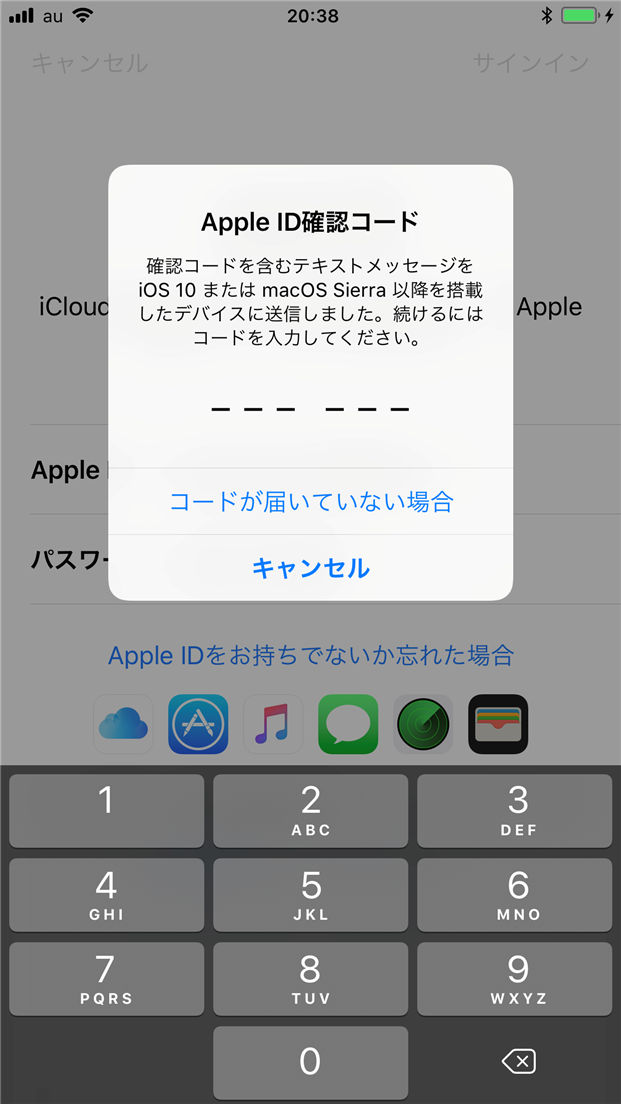
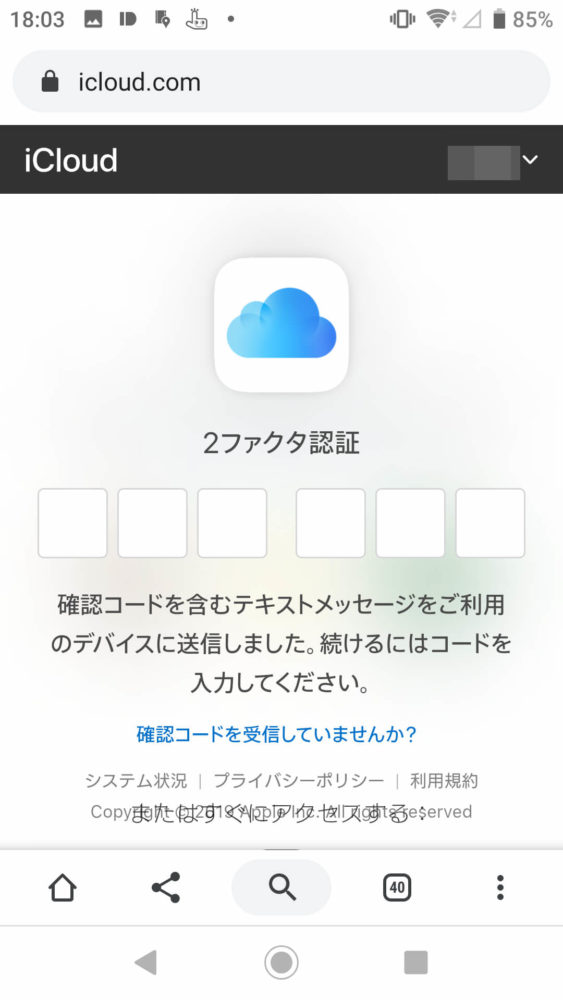
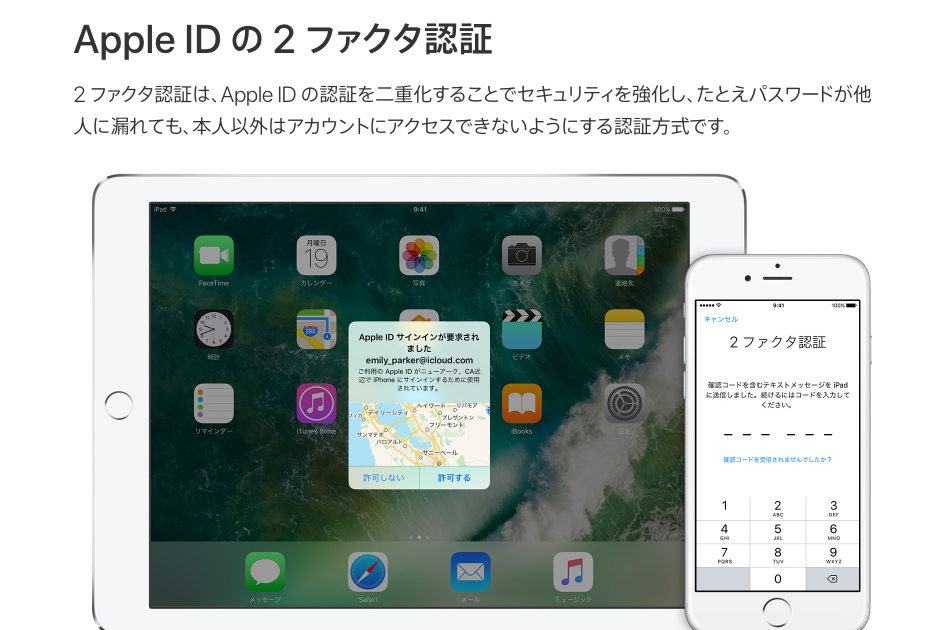
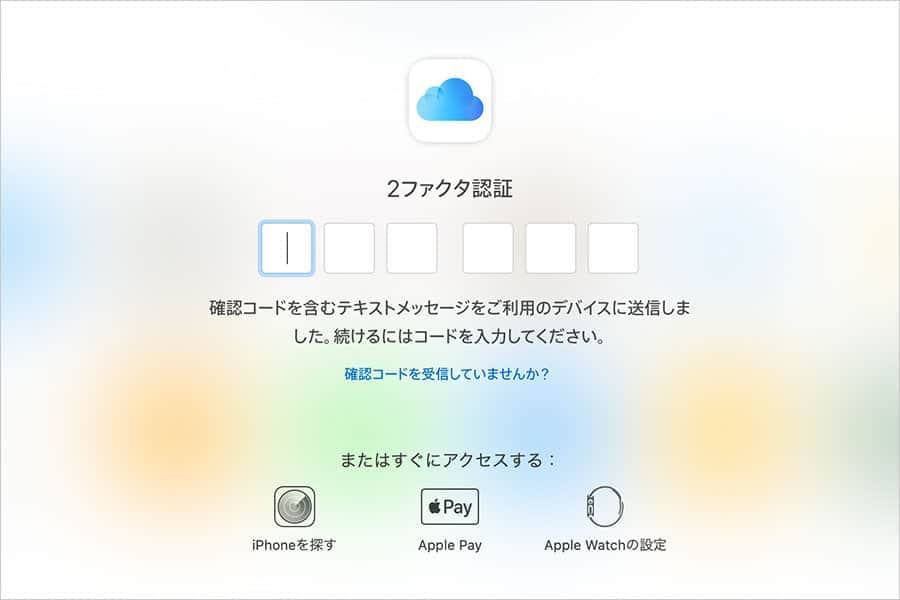
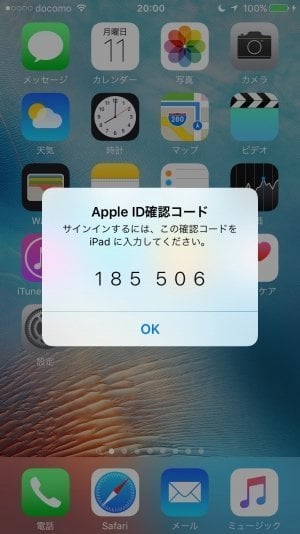
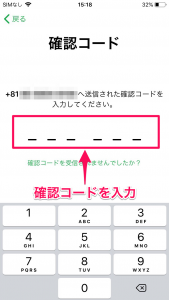
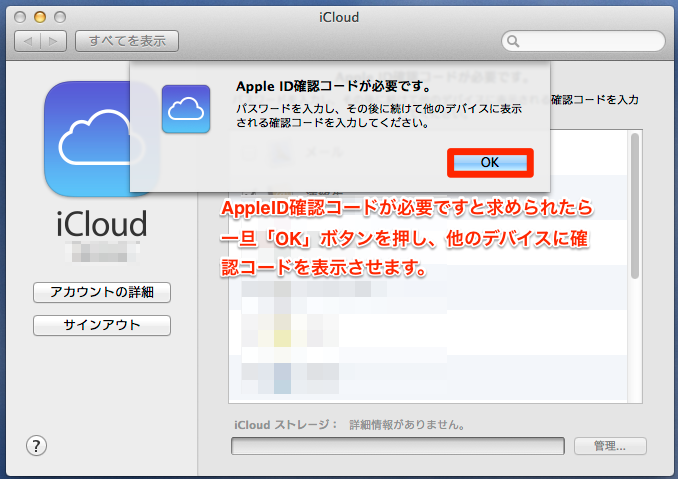
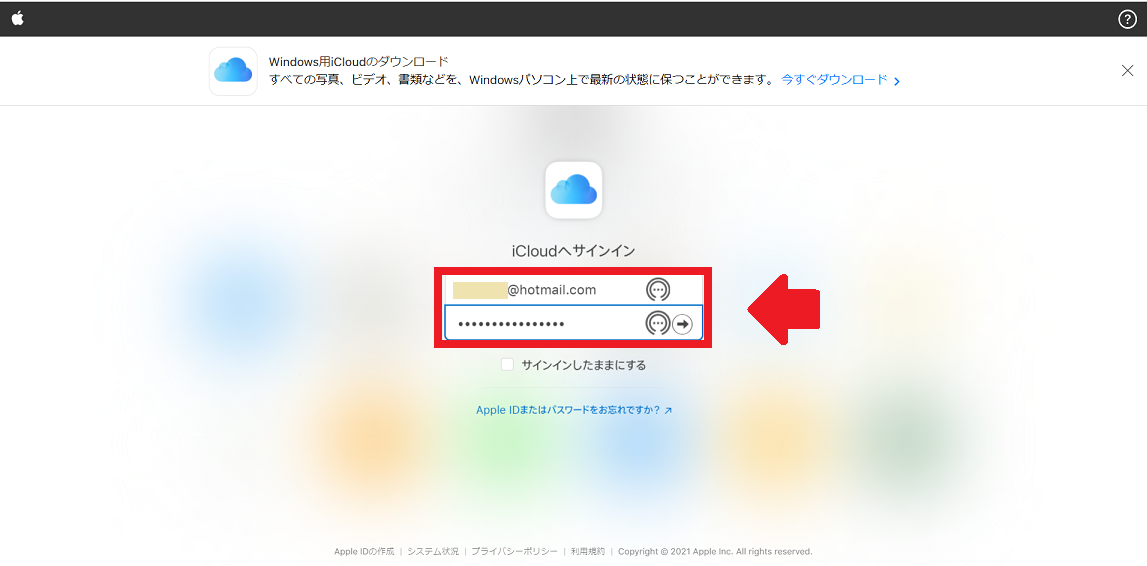
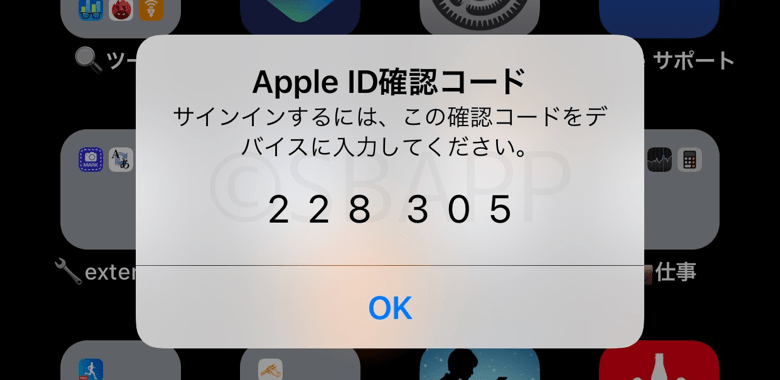
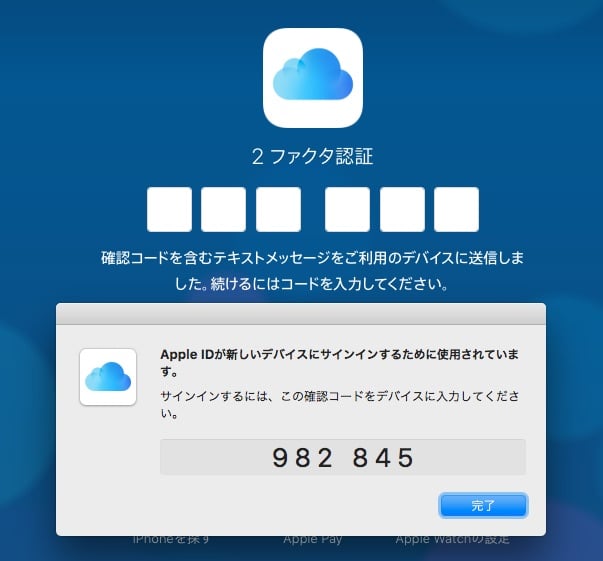
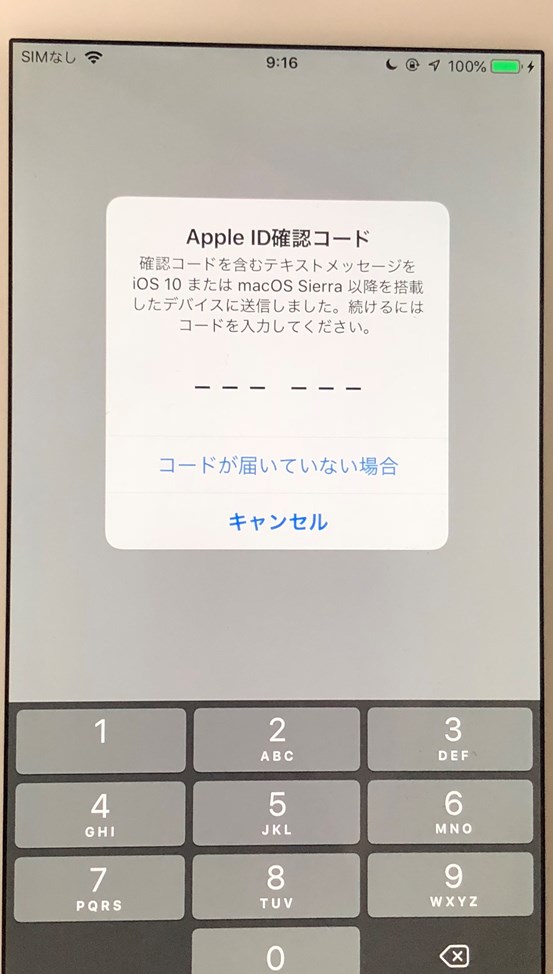
iPhoneと同じApple ID(メールアドレスとパスワード)でサインインしましょう。 iCloud 2ファクタ認証をオンにしていると確認コードを要求されますが、iPhoneが手元にない場合、確認コードを受信できません。デバイスを探す必要がありますか?IPhoneで、カメラを使ってQRコードをスキャンします。 iPhoneで、そのWebサイトまたはAppのアカウントを選択します。 「ユーザ名」フィールドと「パスワード」フィールドの下に確認コードが表示されます。 別のデバイスで、iPhoneに表示された確認コードを入力します。
確認コード iphone
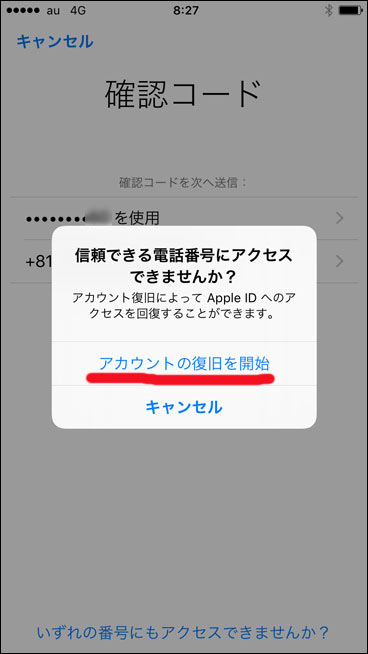
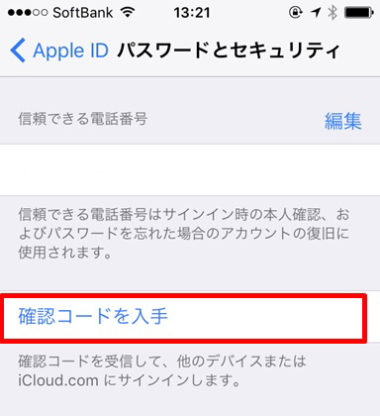
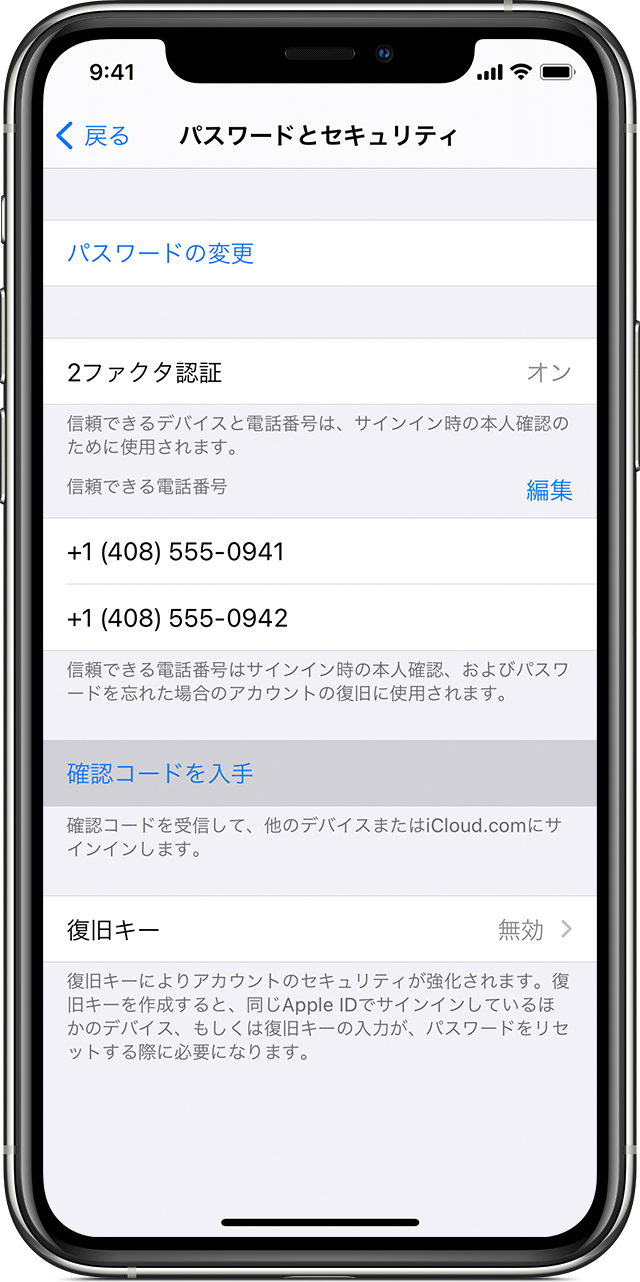
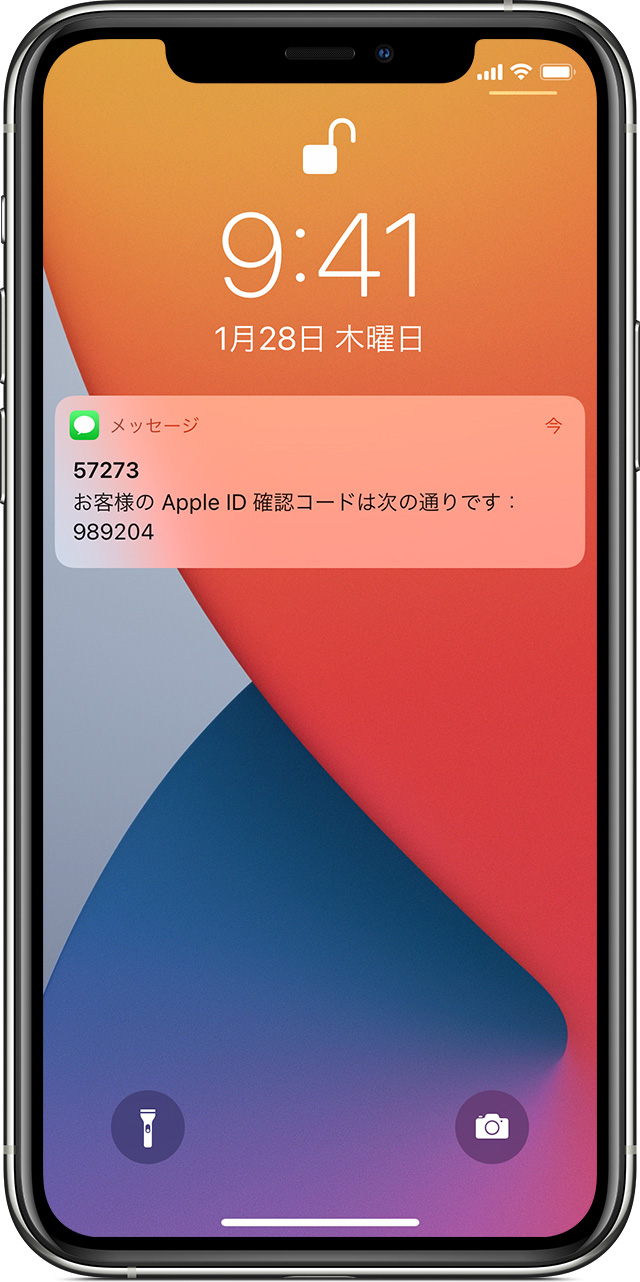
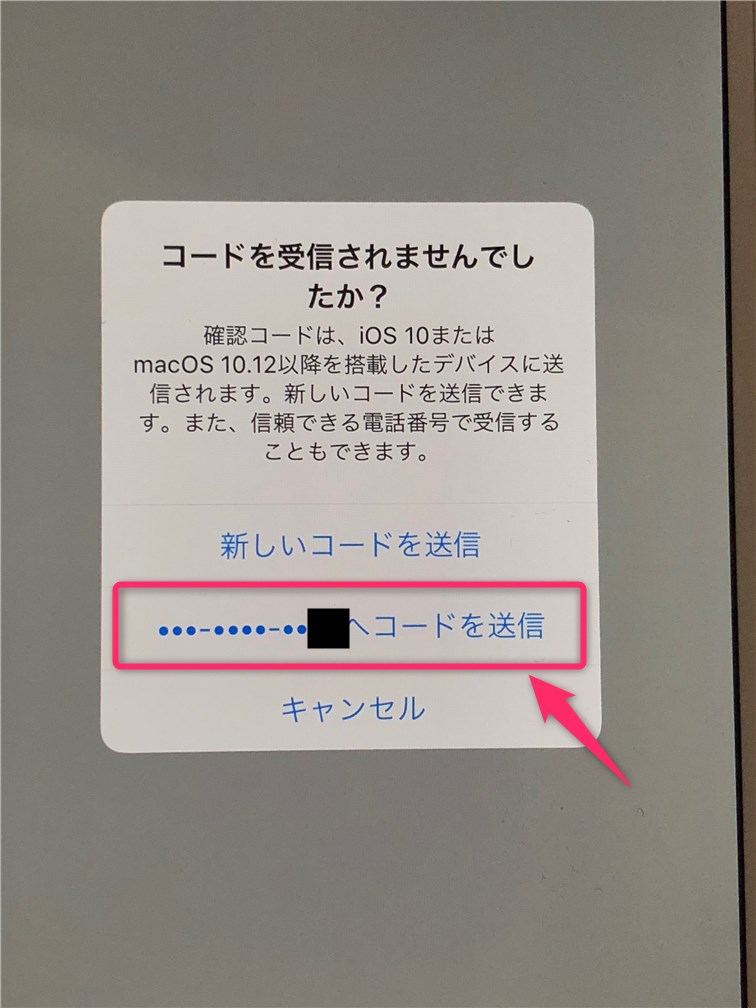
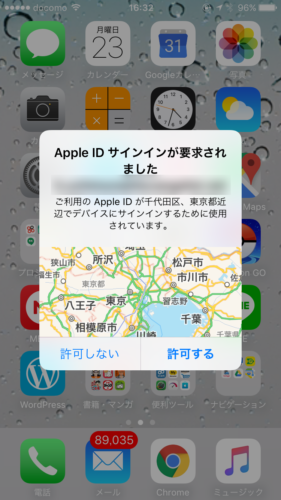
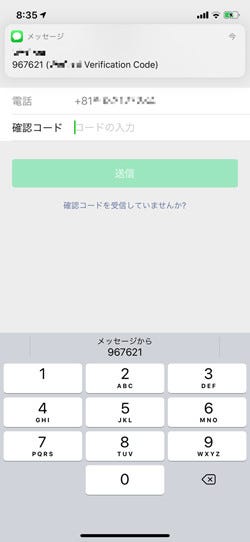
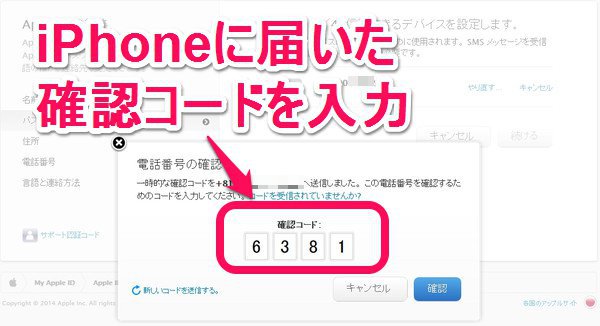
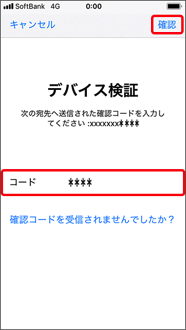
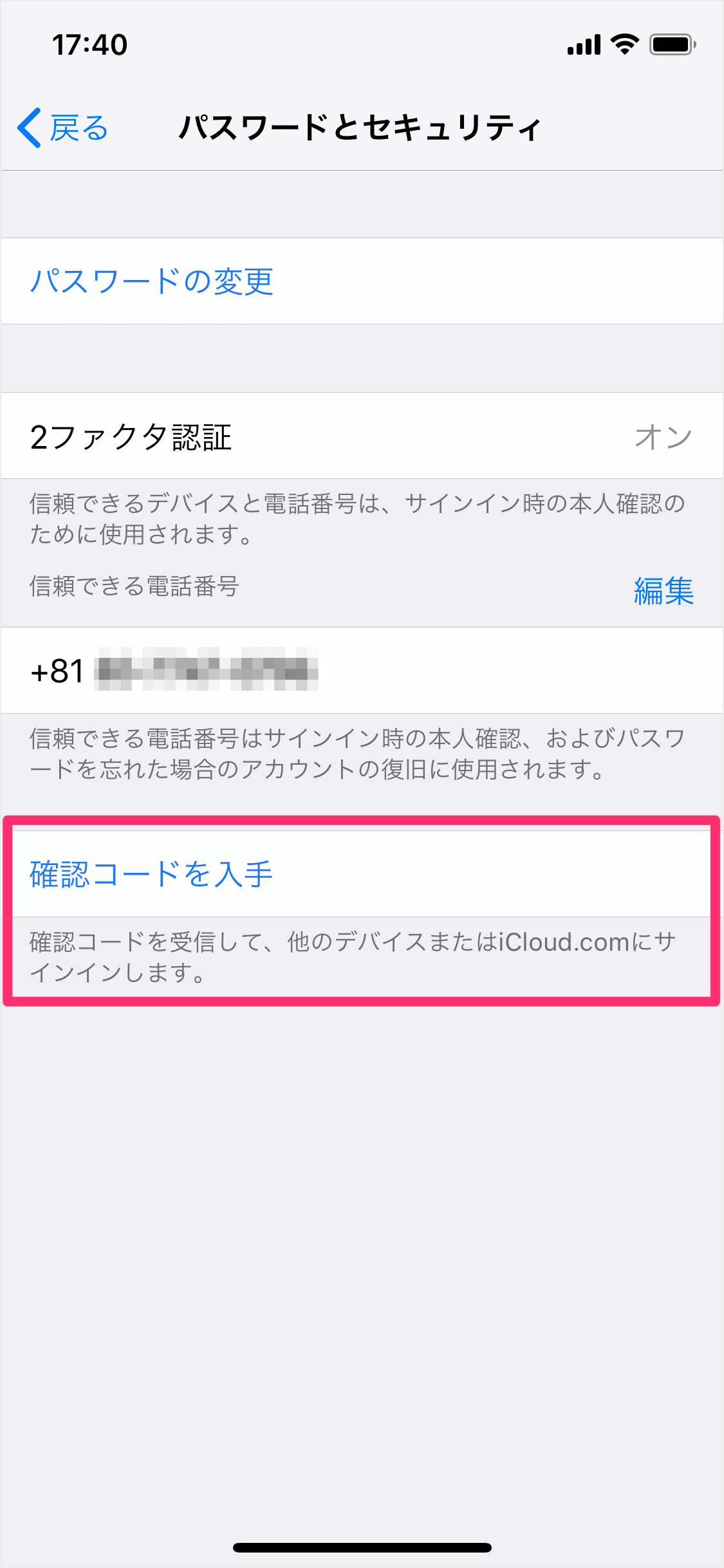
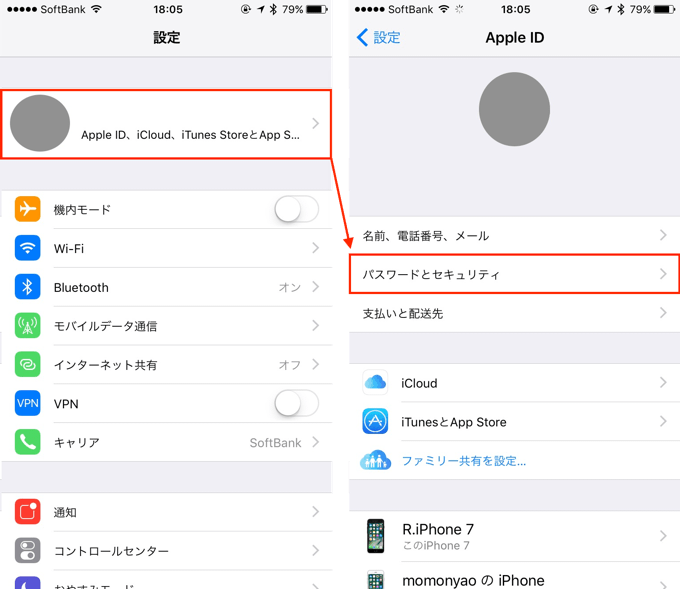
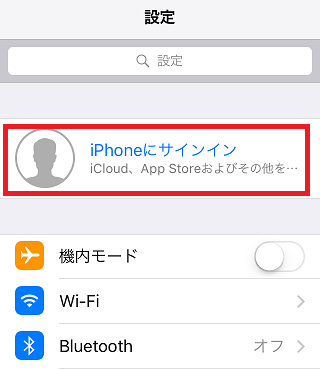
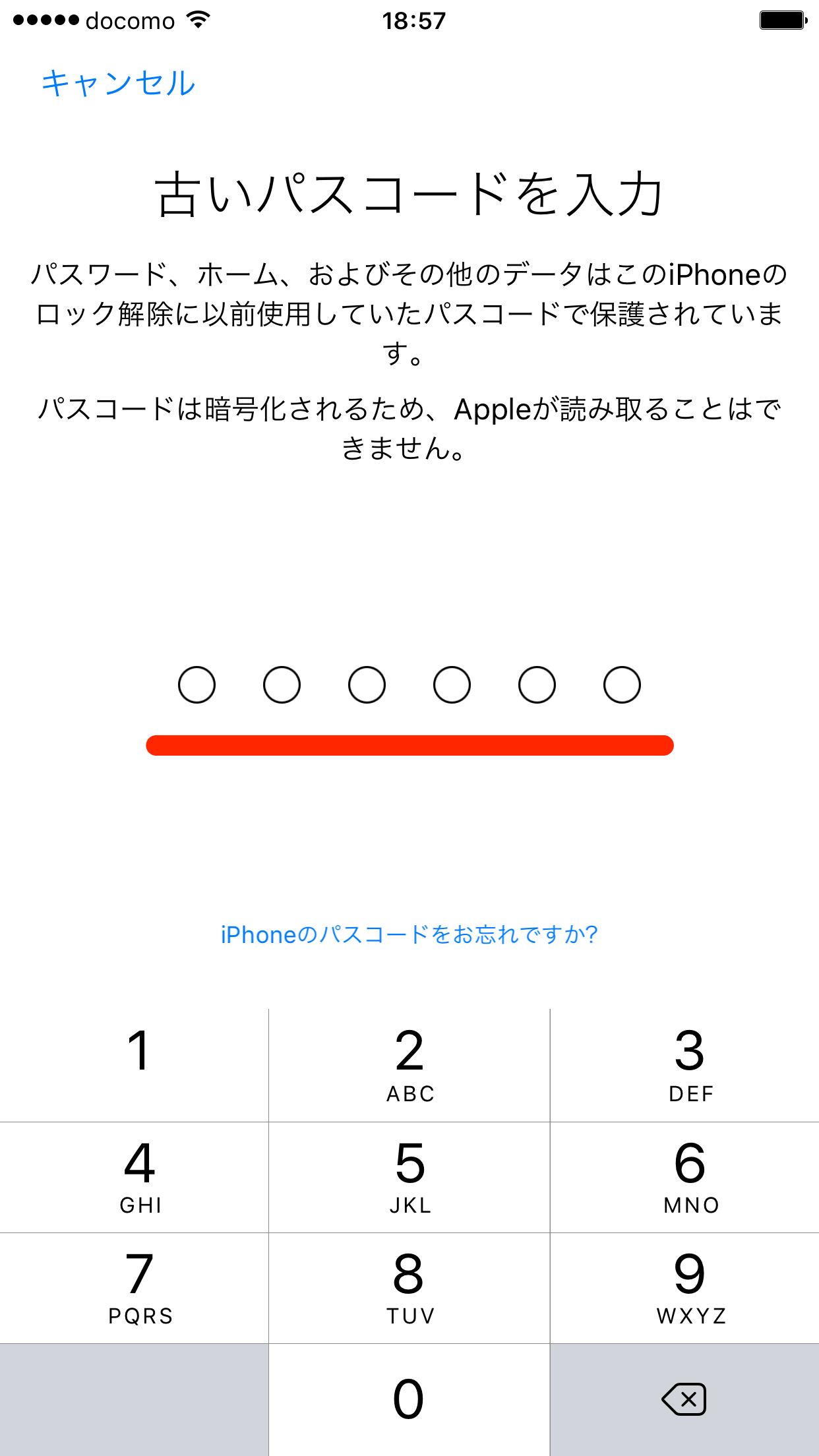
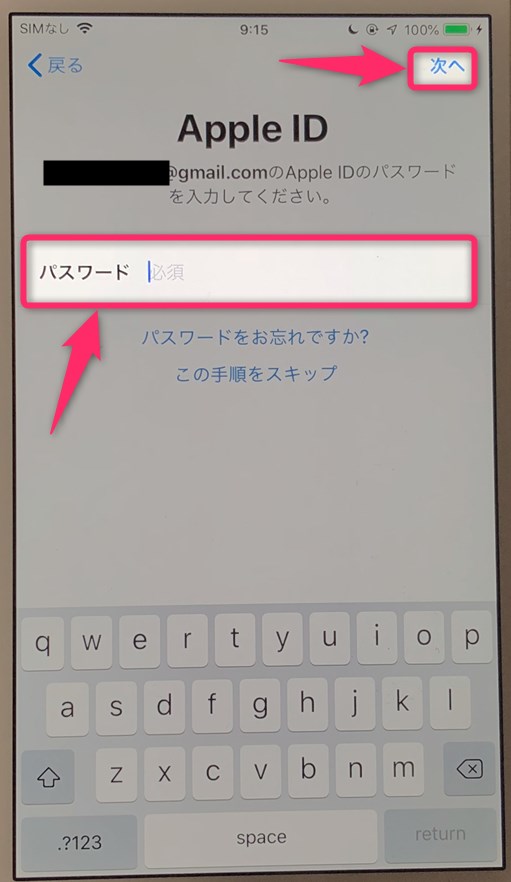
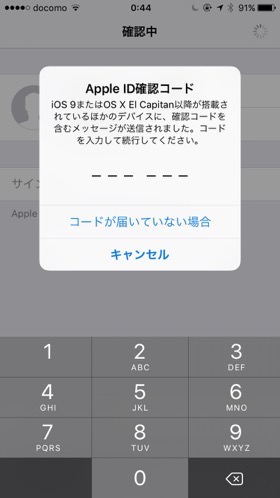
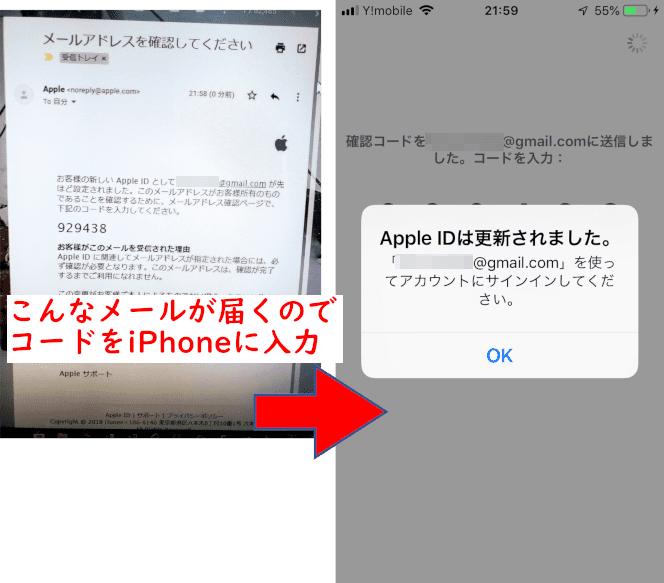
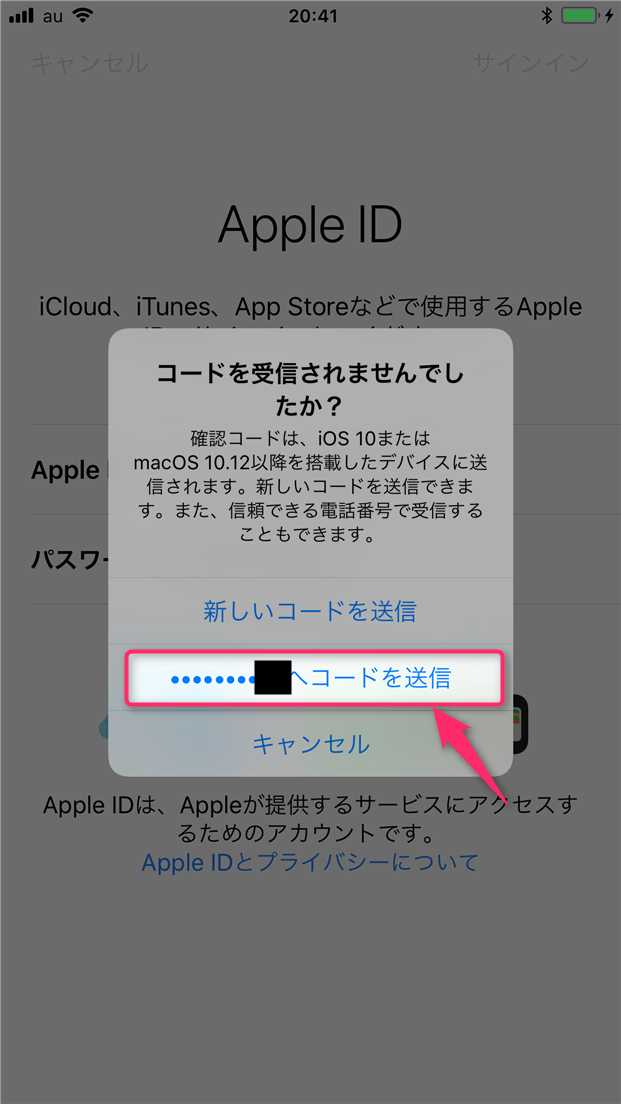
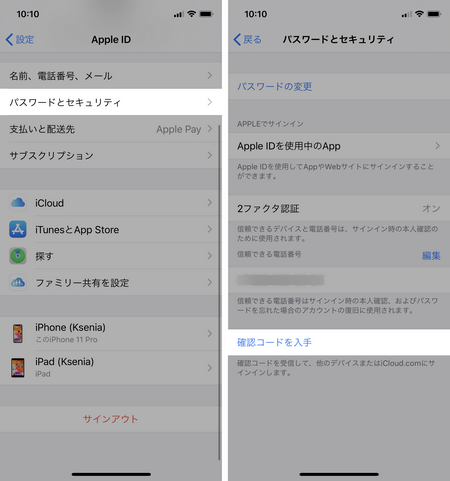
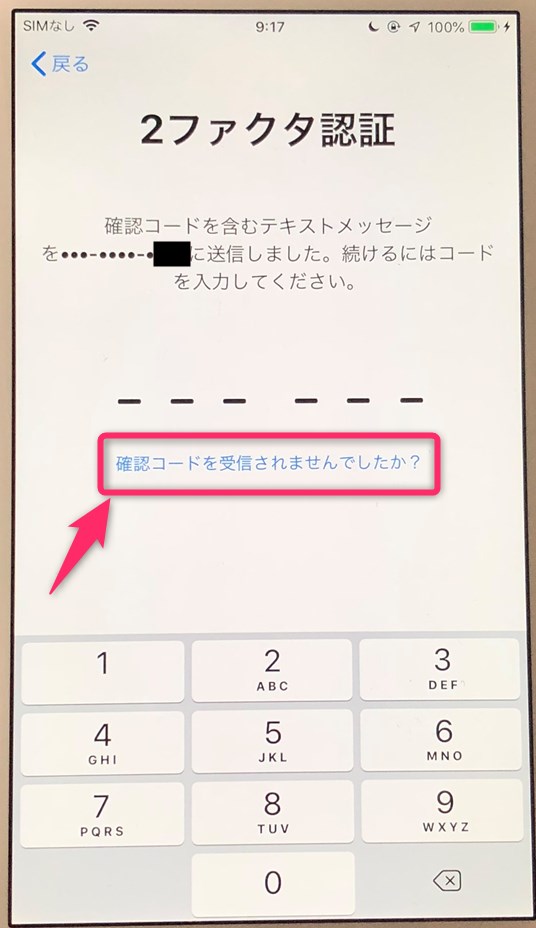
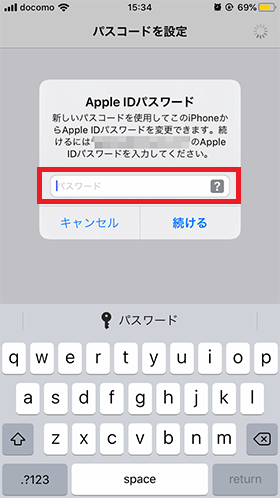
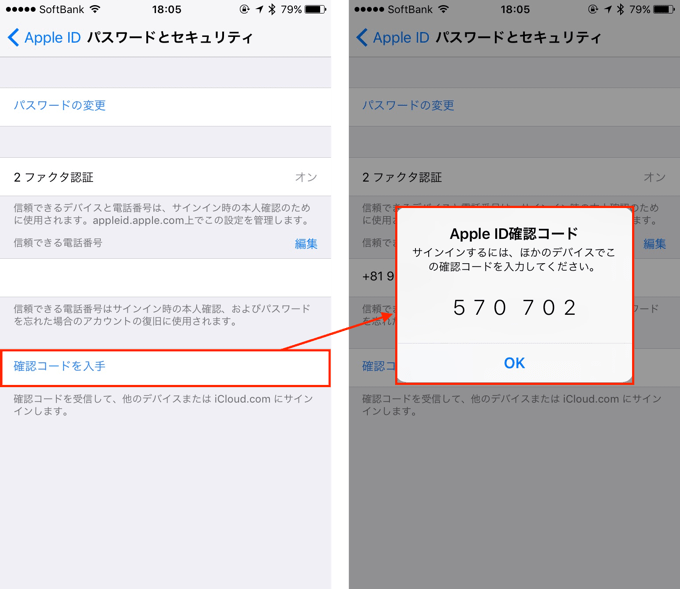
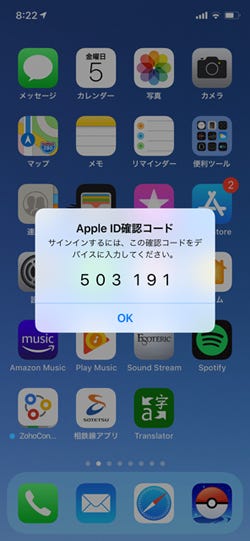
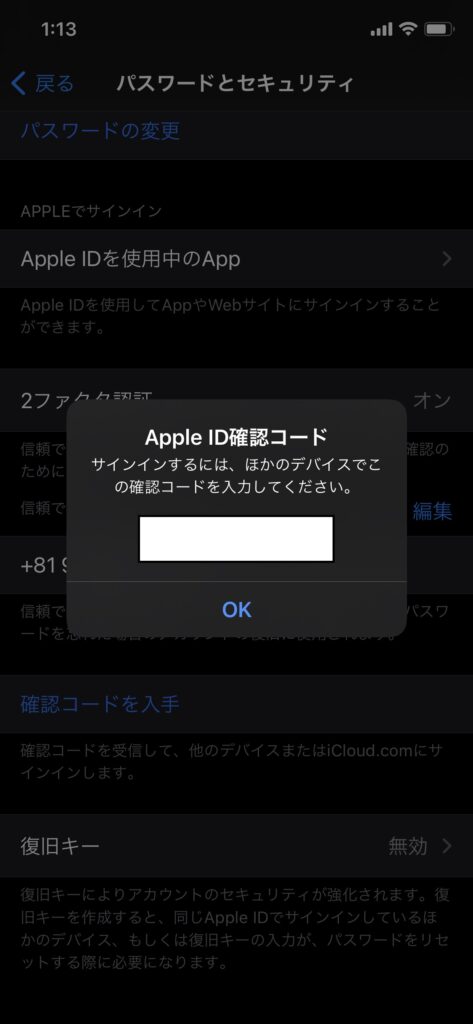
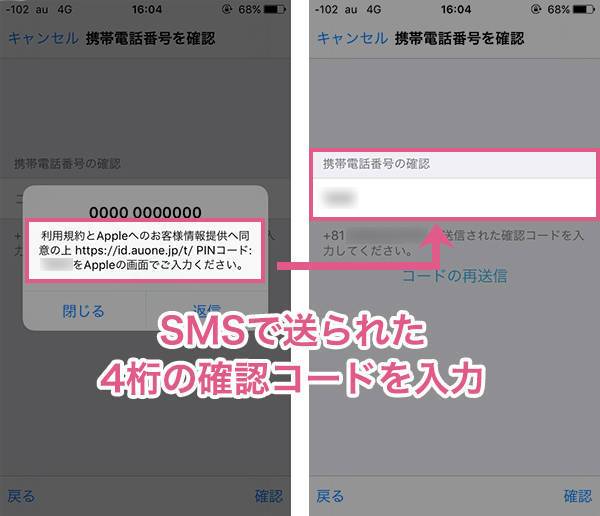
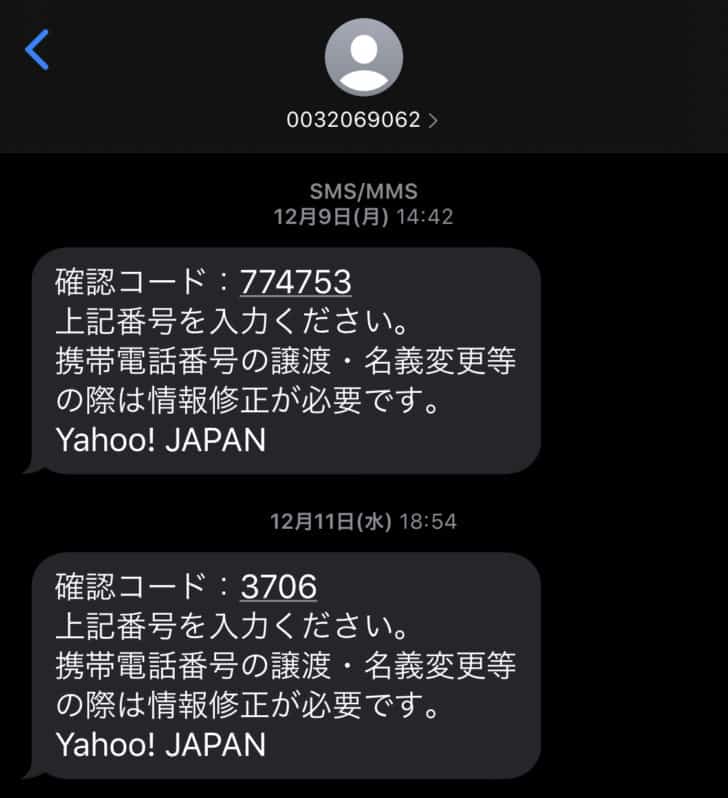
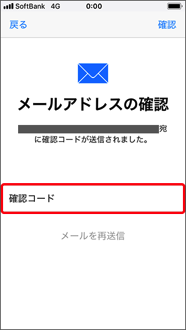
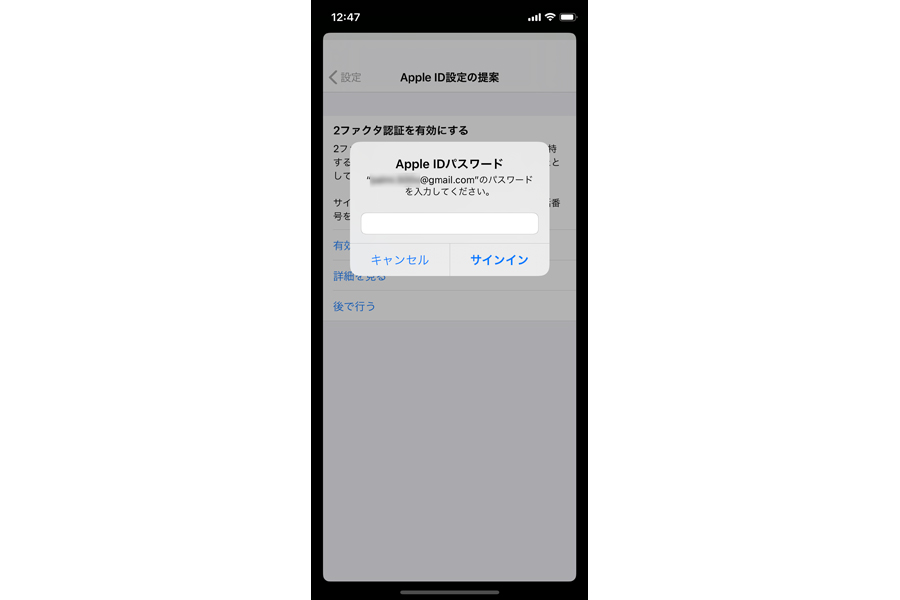
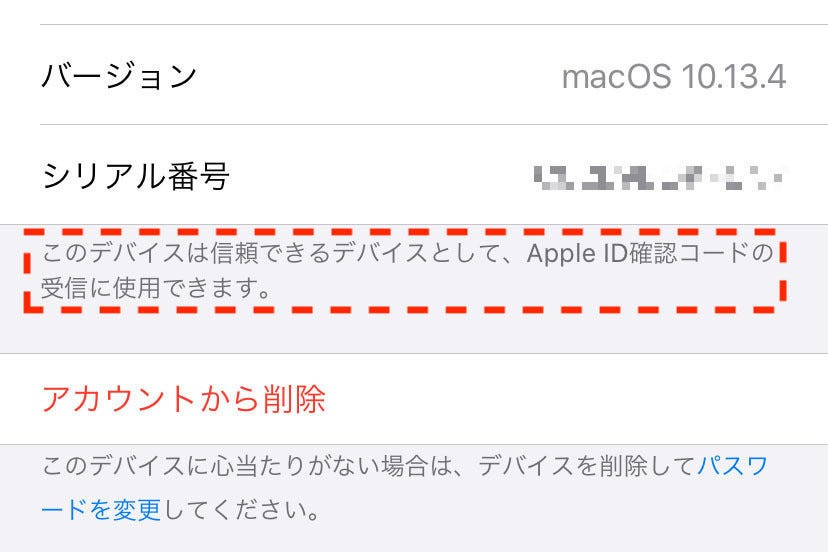
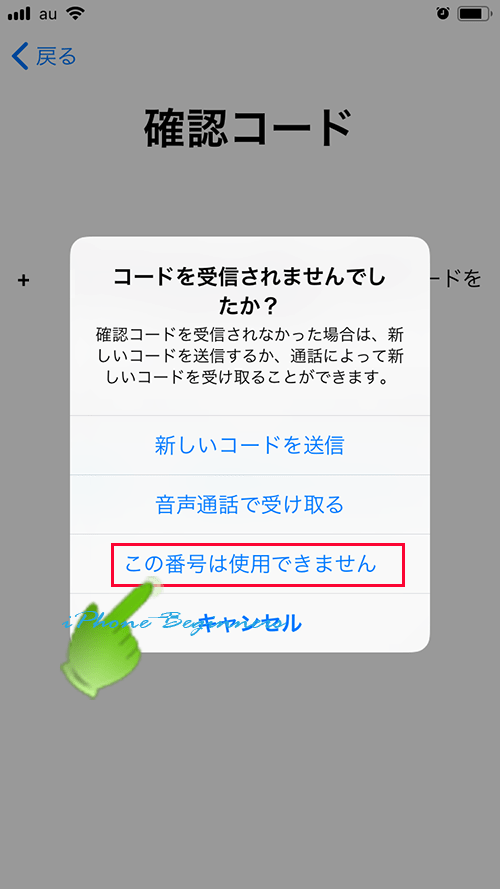
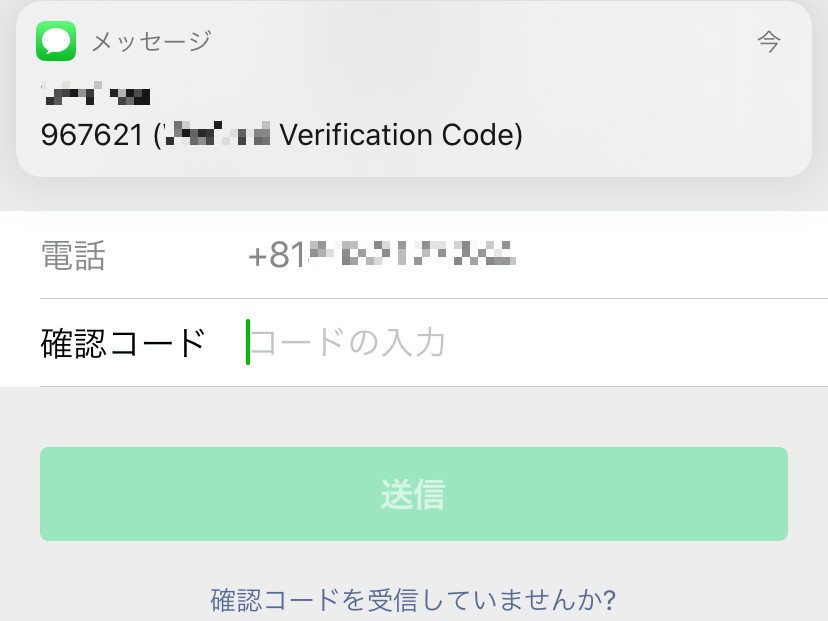
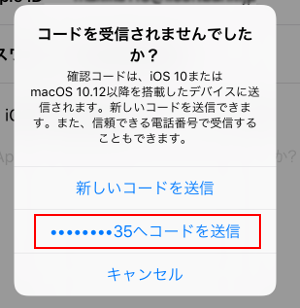
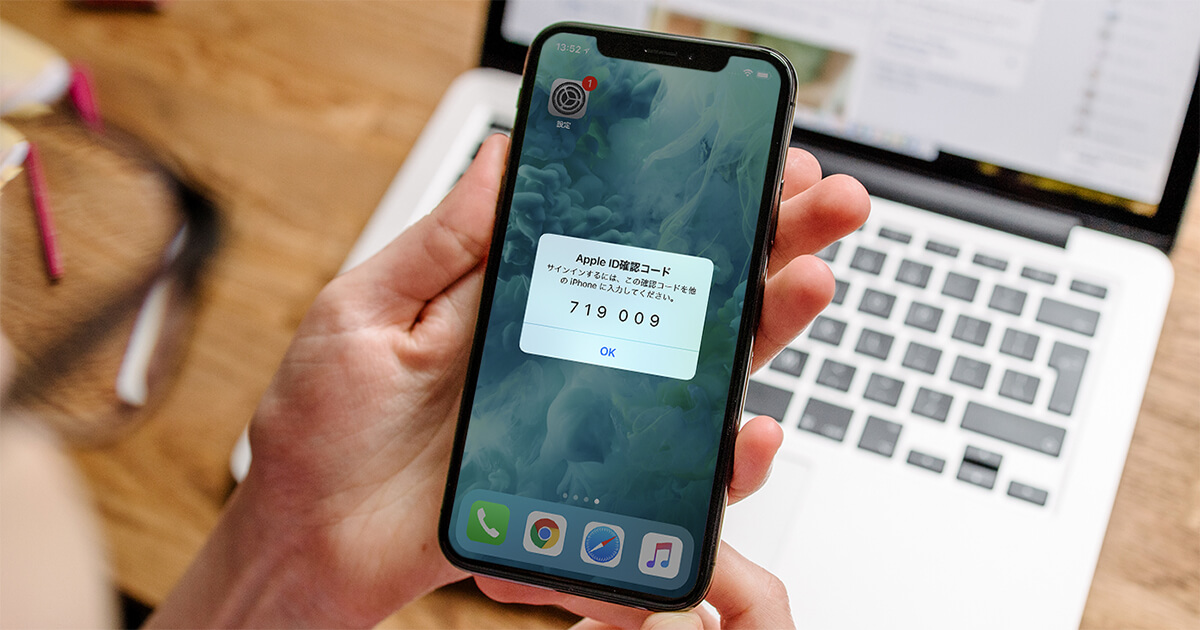
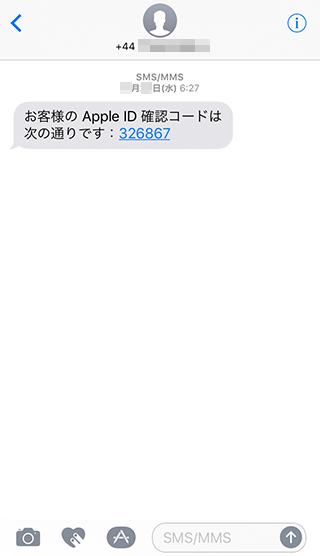
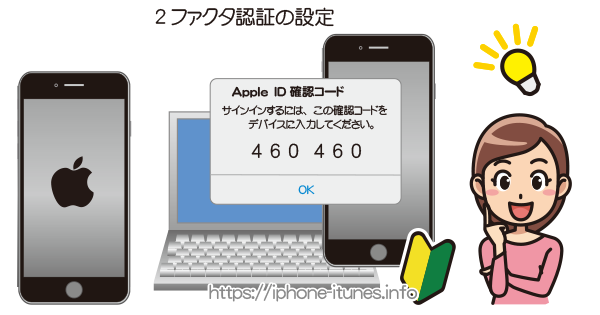
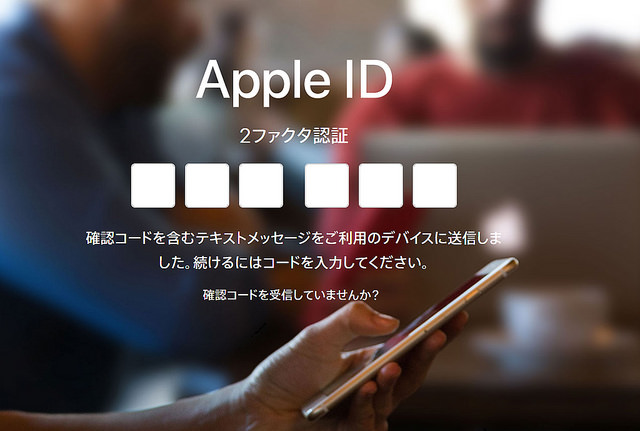
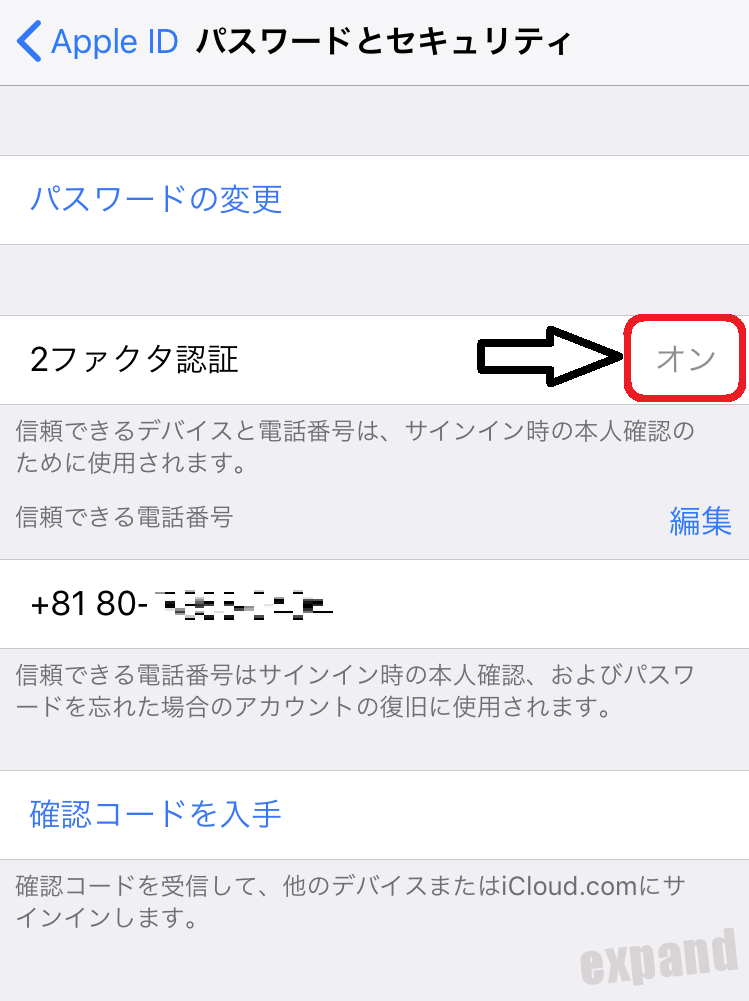
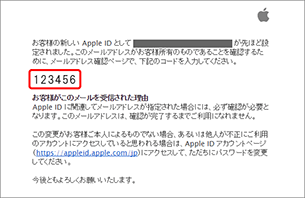
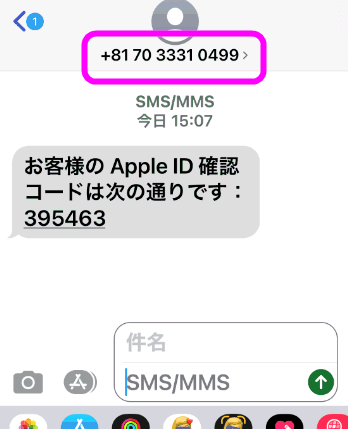
確認コード iphone- iPhoneを使う上で切っても切れないのが「Apple ID」ですが、誤ってサインアウトしてしまったり、情報更新の際に、 久しぶりにサインインしなければいけない ってシーンもあるかと思います。 そこでよく起きるトラブルとして、 「2ファクタ認証」による「確認コード」が届かない と A 回答: A サインイン済のiPhoneなどがあれば確認コードを手動で取得できます。 確認コードを入手して 2 ファクタ認証でサインインする Apple サポート 確認コードを取得できずApple IDにサインイン自体出来ない場合はアカウント復旧を行い、信頼できる
乗っ取り Your Apple Id Verification Code Is と 来た件
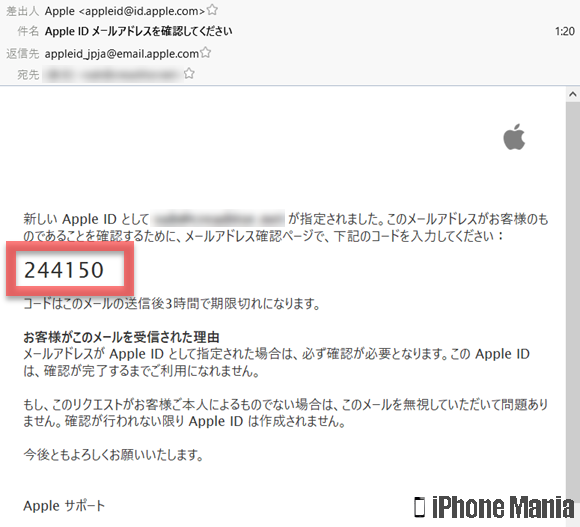
Apple ID と画像内の文字を入力し、「続ける」を選択します。 Apple ID はメールアドレスで設定されていますので、ご利用中の思い当たるアドレスをご入力ください。 忘れた場合には、以下をご確認ください。 「Apple ID を確認する(パソコンでの操作方法)」をみる 画像内の文字が分かりづらい場合は「新しいコード」を押してください。 iTunes では、「概要」タブをクリックすると、デバイスの情報が表示されます。 iPhone の場合は、デバイス名やデバイスモデルの下の電話番号をクリックすると、IMEI/MEID や ICCID を確認できます。 iPad (Cellular モデル) の場合は、シリアル番号をクリックすると、CDN、IMEI/MEID、ICCID を確認できます。 この情報を Apple の登録フォームやサポートフォームにApple ID を確認する(パソコンでの操作方法)方法についてご案内いたします。 文字が分かりづらい場合は「新しいコード」を押してください。 Apple ID を確認する(iPhone での操作方法)
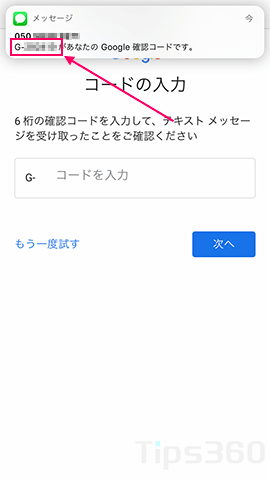
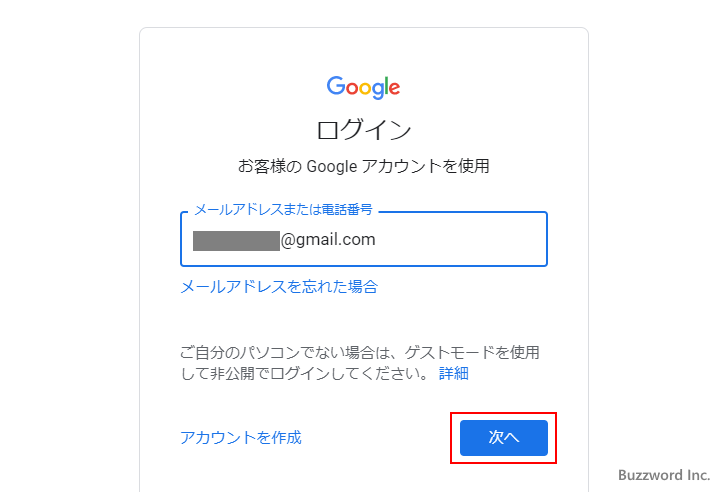
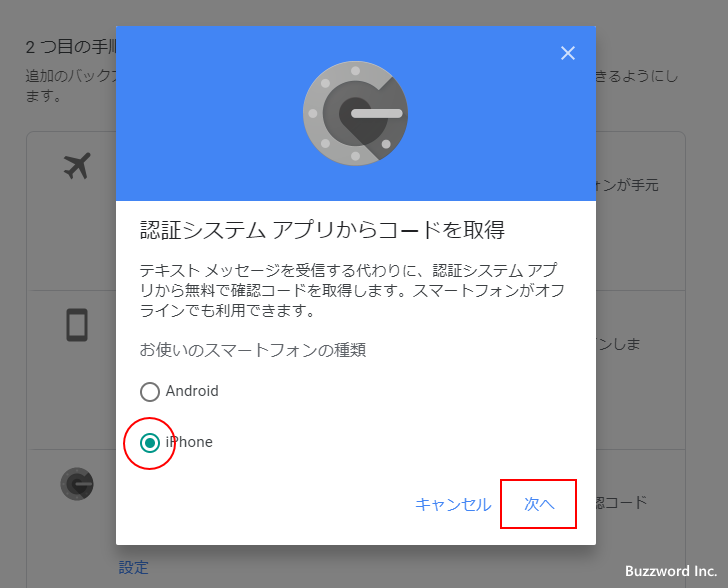
等のような、対応する「通信方式」と「周波数帯」によって、モデルナンバーが割り当てられます。 ちなみに14年に発売されたiPhone 6を例にしてみましょう。 ・iPhone 6 A1549/A1586GSMモデル A1549/A1586CDMAモデル A15中国モデル ・ iPhone – View countries with supported LTE networks – Apple 上記のサイトから、モデルナンバーから詳しく確紛失した iPhone(iPad)が、下記1~3の条件を満たしている場合に本ページの機能をご利用いただけます。 条件を満たしていない場合や、電話回線の停止手続きを行っていない場合は以下をご確認ください。 「紛失・盗難にあったとき」を確認する 2段階認証により確認コードが送信されるためコードを確認して入力し、「続行」をクリックします スマホ版:Googleアプリから確認する iPhoneもAndroidスマホの場合でも Googleのアプリからアカウントを確認、復元できます。
確認コード iphoneのギャラリー
各画像をクリックすると、ダウンロードまたは拡大表示できます
 |  |  |
 |  |  |
 |  |  |
「確認コード iphone」の画像ギャラリー、詳細は各画像をクリックしてください。
 |  | |
 |  |  |
 |  |  |
「確認コード iphone」の画像ギャラリー、詳細は各画像をクリックしてください。
 |  | |
 |  |  |
 |  |  |
「確認コード iphone」の画像ギャラリー、詳細は各画像をクリックしてください。
 |  | |
 | |  |
 |  |  |
「確認コード iphone」の画像ギャラリー、詳細は各画像をクリックしてください。
 |  |  |
 |  | |
 |  |  |
「確認コード iphone」の画像ギャラリー、詳細は各画像をクリックしてください。
 |  |  |
 |  | |
 |  |  |
「確認コード iphone」の画像ギャラリー、詳細は各画像をクリックしてください。
 |  |  |
 |  |  |
 |  |  |
「確認コード iphone」の画像ギャラリー、詳細は各画像をクリックしてください。
 |  |  |
 |  |  |
 |  |  |
「確認コード iphone」の画像ギャラリー、詳細は各画像をクリックしてください。
 |  |  |
 |  | |
 |  |  |
「確認コード iphone」の画像ギャラリー、詳細は各画像をクリックしてください。
 |  | |
 |  |  |
|  |  |
「確認コード iphone」の画像ギャラリー、詳細は各画像をクリックしてください。
 |  | |
 |  |  |
 |  | |
「確認コード iphone」の画像ギャラリー、詳細は各画像をクリックしてください。
 |  |  |
 |  |
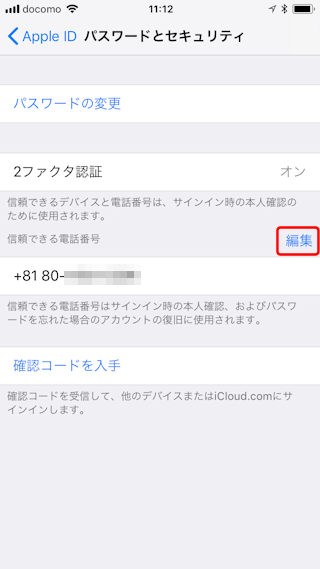
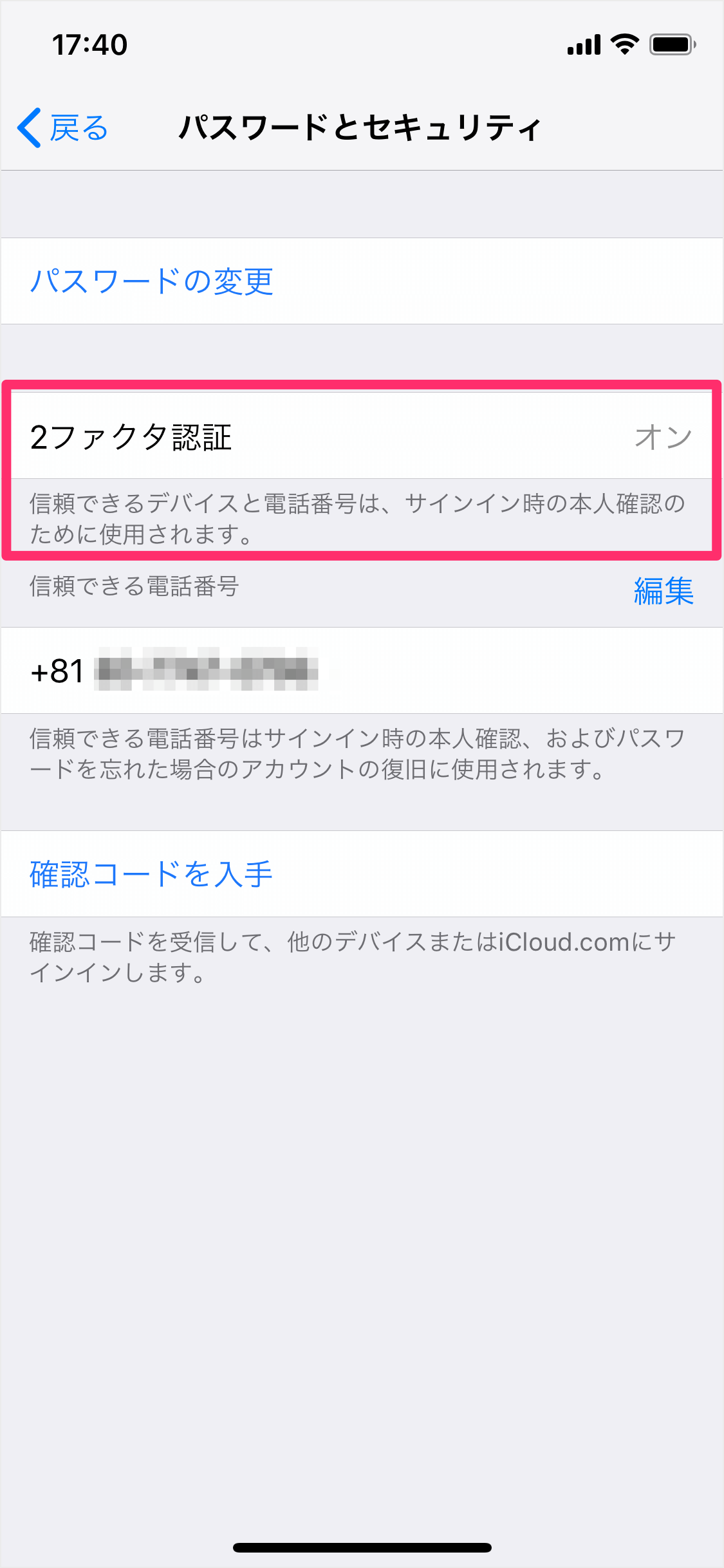
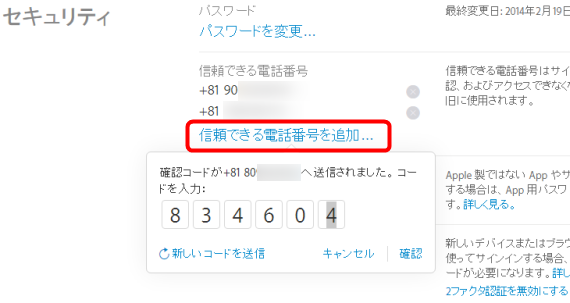
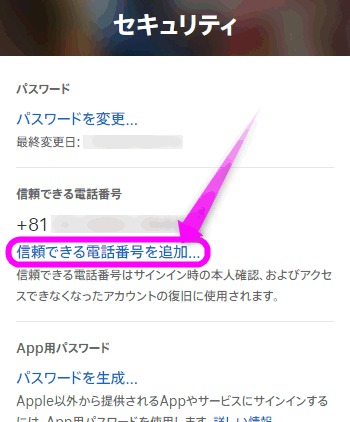
そのコードを新しい端末に入力するだけで完了するのですが、今回はそうはいきませんでした! 2ファクタ認証が行えない 信頼済みのApple製品(私の場合iPhone)に届いた認証確認コードを入力しても、 「確認できませんでした。不明なエラーが起きました。 iPhone に信頼できる電話番号を追加する方法を紹介します。 信頼できる電話番号は! サインイン時の本人確認、およびパスワードを忘れた場合のアカウントの復旧に使用することができます。 2段階認証を有効にしてるんだけど、電話の調子が悪くて使え
Incoming Term: 確認コード iphone, 確認コード iphone 届かない,


0 件のコメント:
コメントを投稿