
Bluetooth を使用して他のパソコンを接続 ペアリング する方法 Windows ドスパラ サポートfaq よくあるご質問 お客様の 困った や 知りたい にお応えします
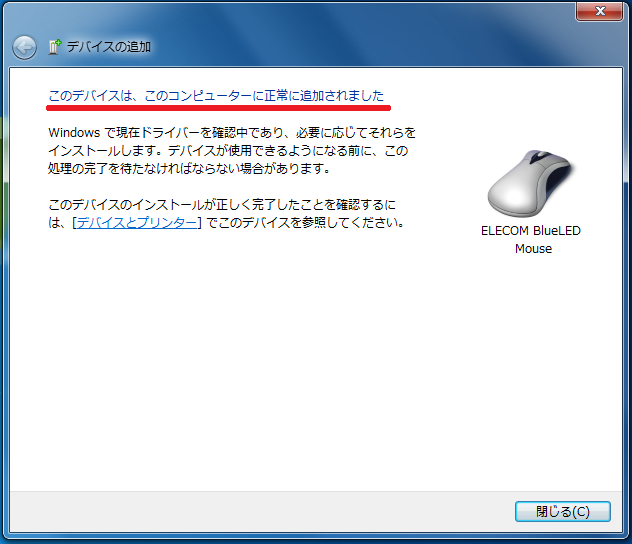
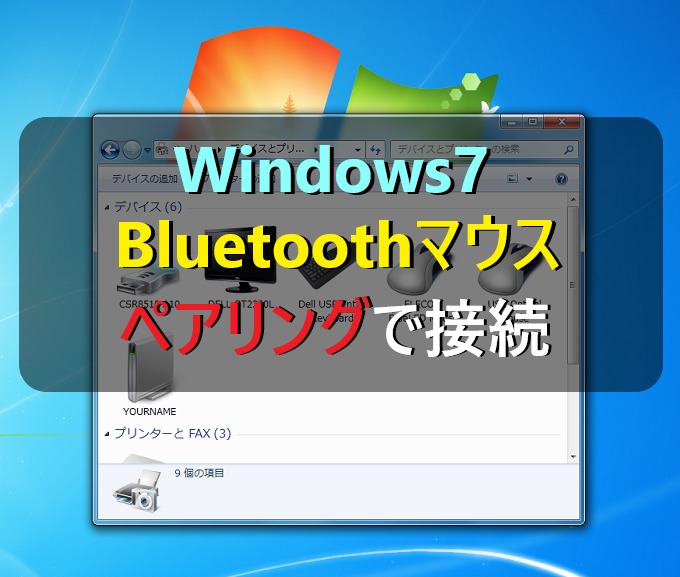
2OSをWindows7にアップグレートした場合 OSを、Windows Vista以前のOSからWindows7にアップグレートした場合は、Windowsで標準搭載されているBluetoothのドライバーや、メーカーのBluetoothのドライバーの整合性がとれないため、Bluetoothの機器が動作しない場合があります。 よって、Windows7にOSをアップグレートした場合は、Windows Updateの最新の更新プログラ Windows7 Bluetooth 設定 表示されない Sunday, Add Comment Edit Bluetooth 自分のpcにbluetoothが搭載されているか確認したい Blueto Windows7 Bluetoothマウスをペアリングで接続し設定をする パソコンの問題を改善 Lbt Uan03 Windows7でのbluetoothヘッドセットとの
Windows7 bluetooth設定 表示されない
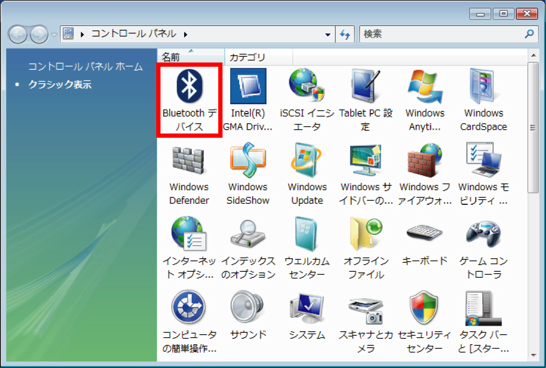
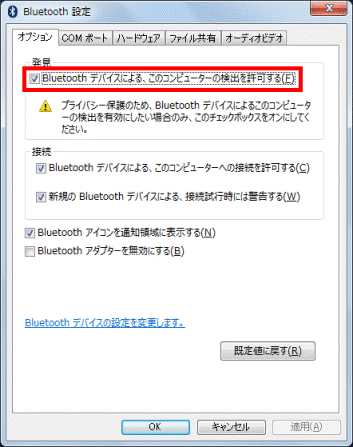
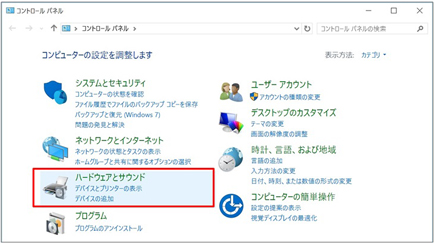
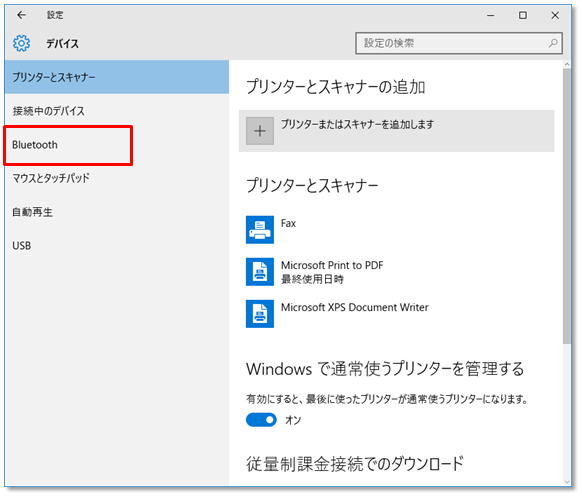
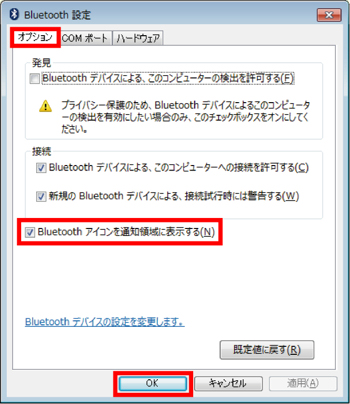
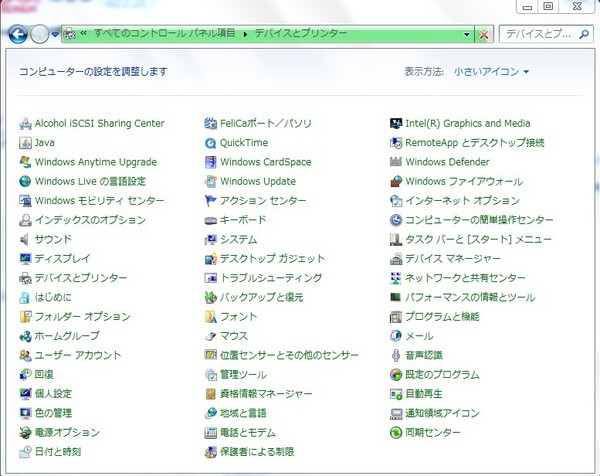
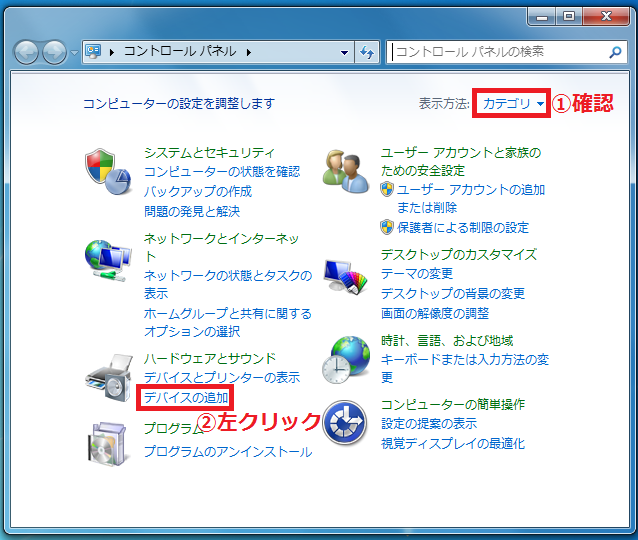
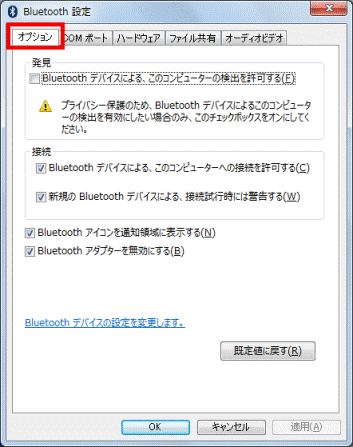
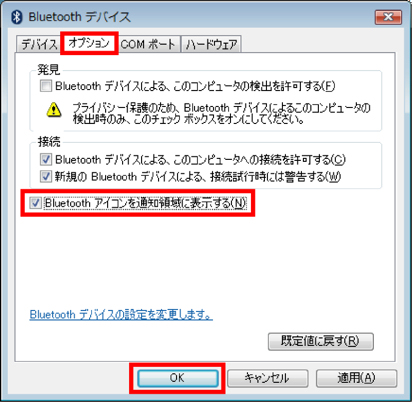
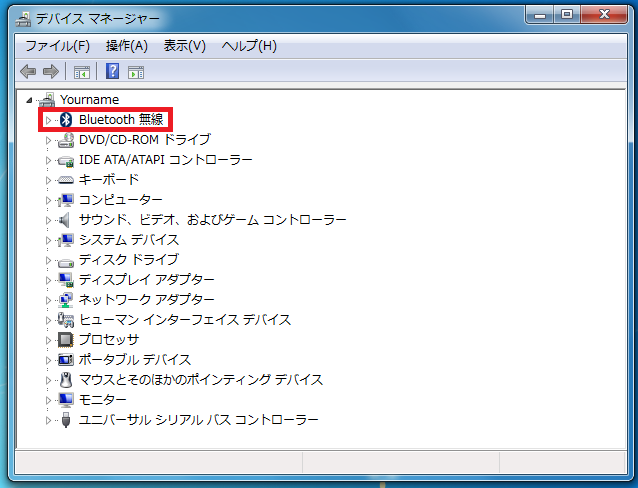
Windows7 bluetooth設定 表示されない- 最終的に、使いたい Bluetooth ヘッドセットだけに「既定のデバイス」が表示されている状態にします。このとき、「既定値に設定」プルダウンは選択できない状態になっているはずです。 最後に「OK」ボタンを押せば設定は完了です。スタートメニューから「コントロールパネル」を選択し、Bluetoothモジュールのアイコンをダブルクリックします。 「オプション」の「Bluetoothアイコンを通知領域に表示する」にチェックを入れ、「OK」をクリックします。 タスクバーにBluetoothアイコンが表示されます。 ステップ4に戻って作業を続けてください。 Windows 7の場合 スタートメニューから「デバイス
Bluetooth通信の設定手順 接続ガイド Digital Paper App デジタルペーパー デジタルペーパー ソニー
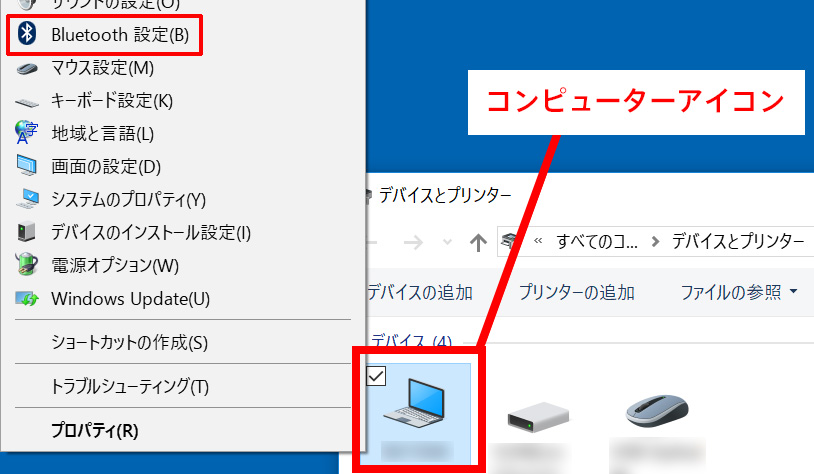
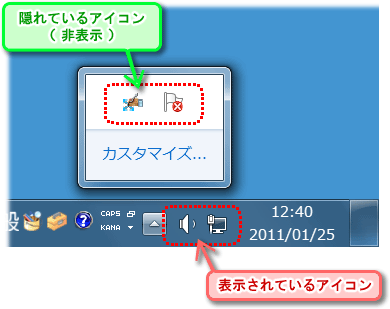
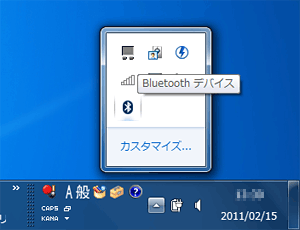
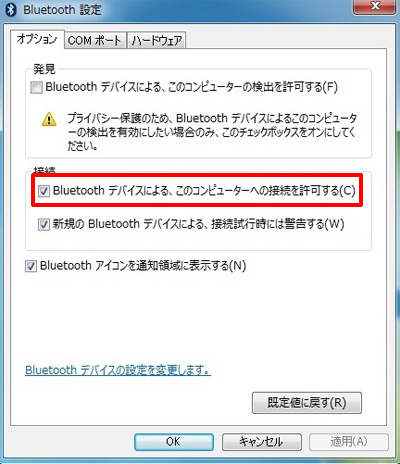
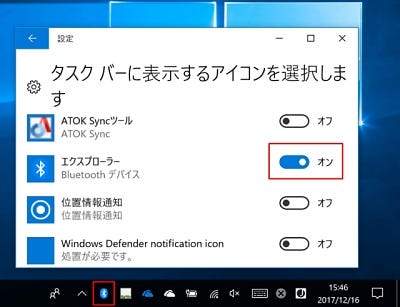
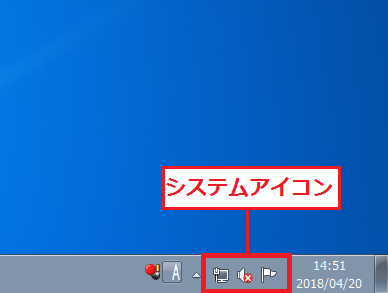
「 コントロール パネル 」を表示するには、「コントロール パネルを表示する」をご覧ください。 表示された画面でコンピューターのアイコンを右クリックして Bluetooth 設定 を選択し、 Bluetooth アイコンを通知領域に表示する にチェックを付けてください。 ※表示されるアイコンは、ご使用の機種に搭載されている無線通信機能によって異なります。 ※以下図は、例として無線LANがオフの状態を表します。 (図1) <WiFiアイコンが表示され1:タスクトレイにある Bluetoothアイコンを右クリック します ※タスクトレイにBluetoothのアイコンが無い場合は、 アイコンが隠れている可能性があります 。 その場合は下図のように①の ボタンをクリック すると、隠れているアイコンが表示されます。 省略されたアイコンの一覧の中に、Bluetoothのアイコンがあります。 2:右クリックして表示されたメニューの中の
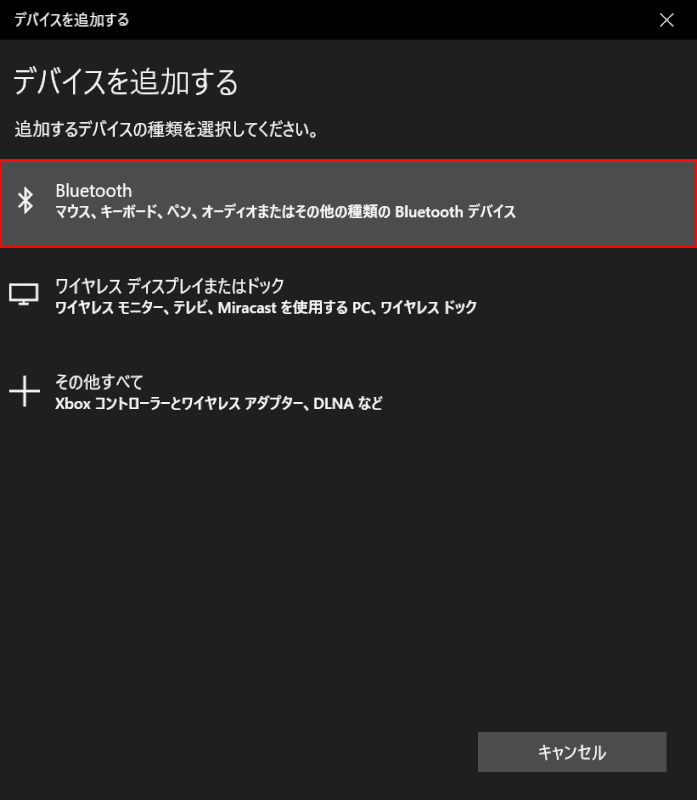
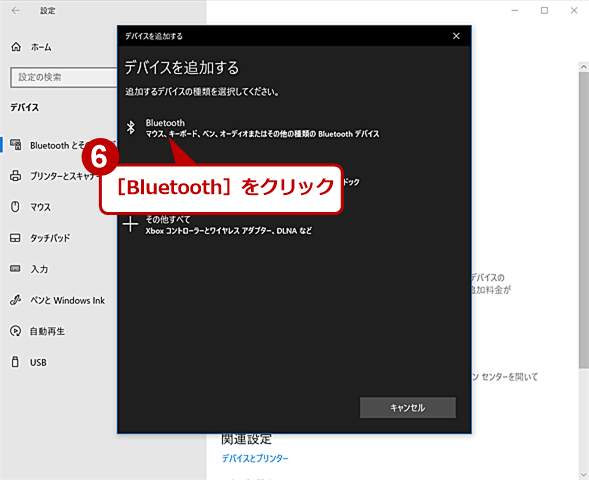
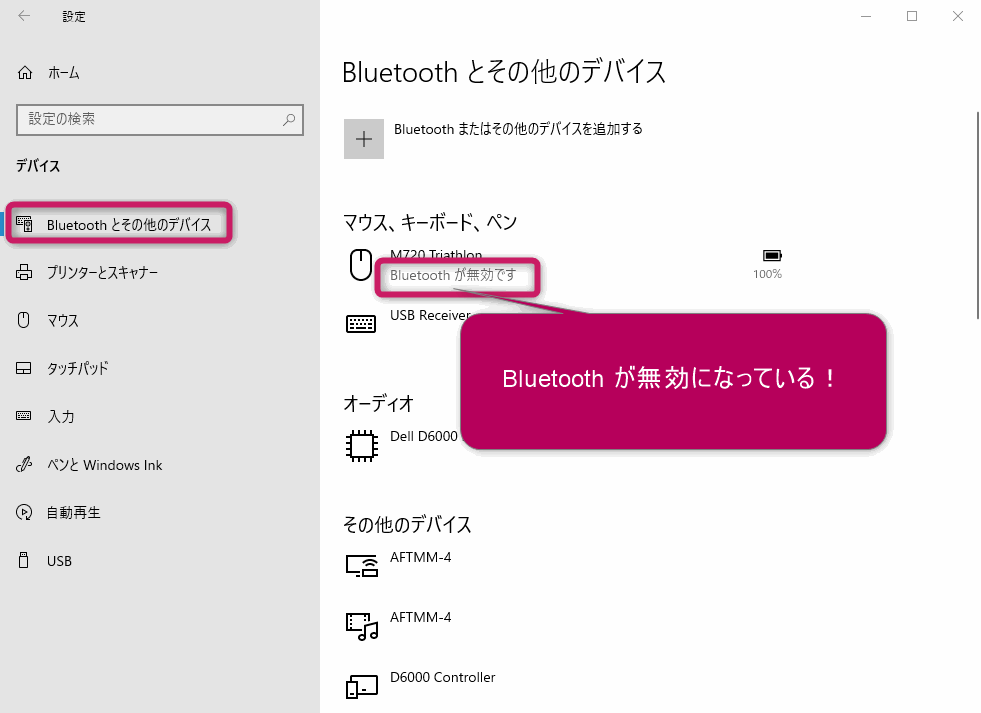
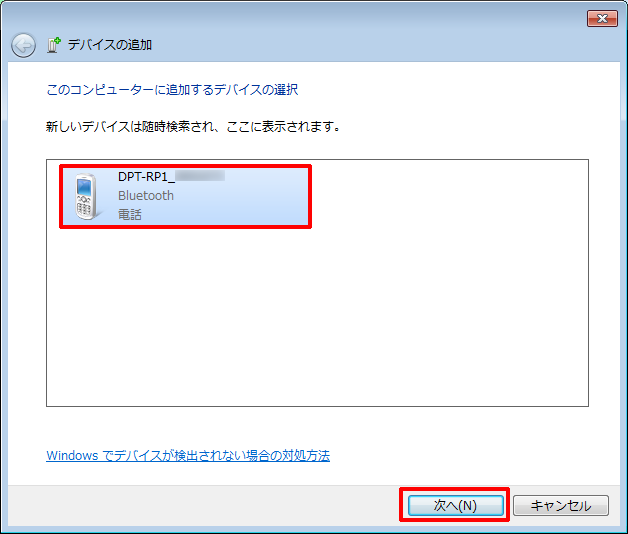
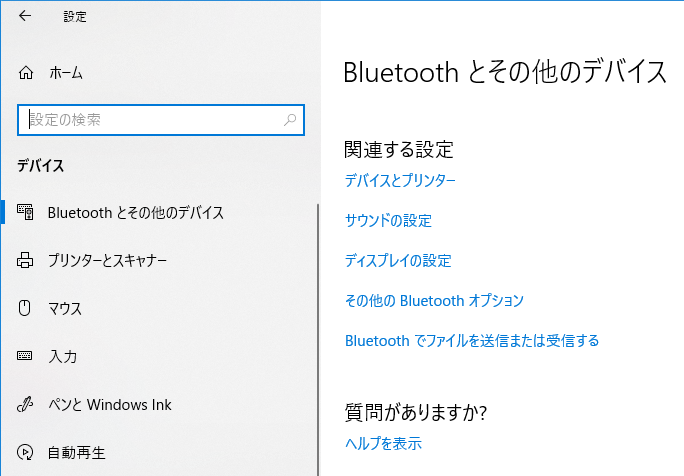
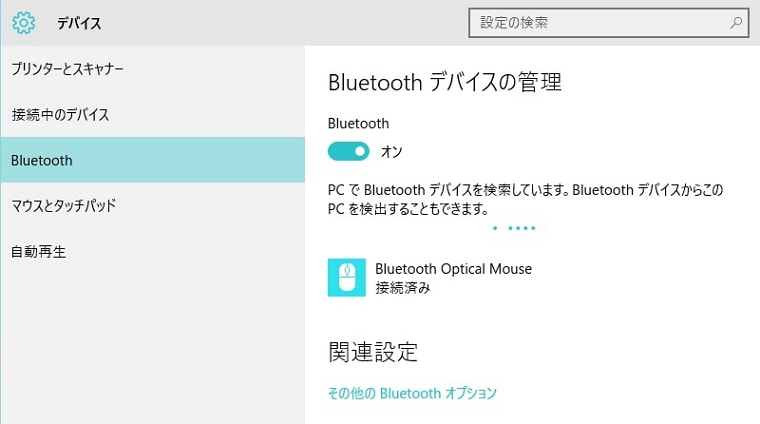
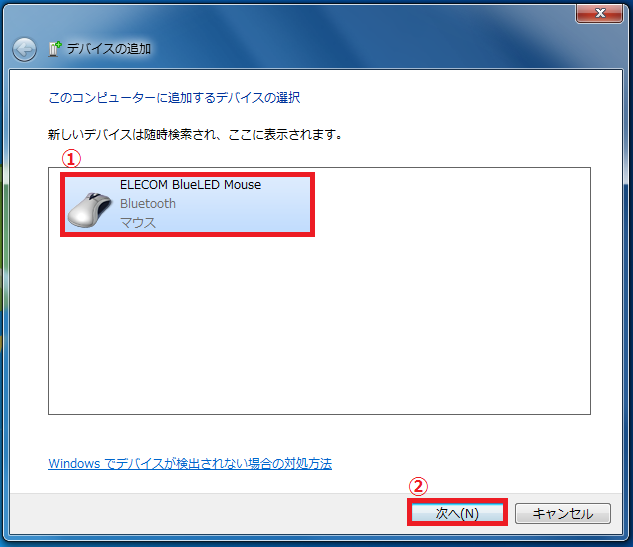
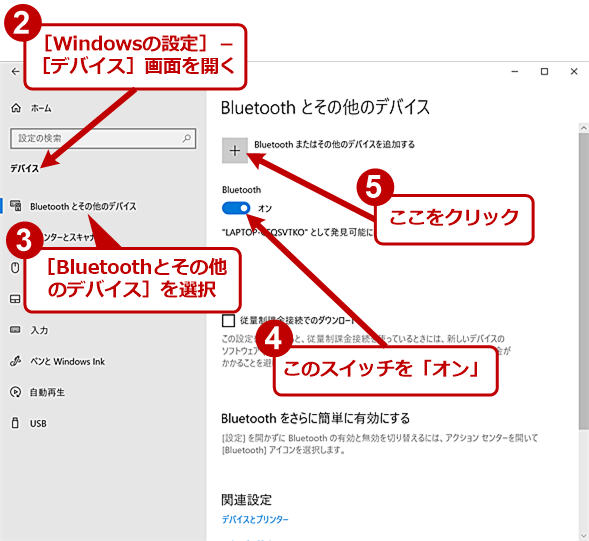
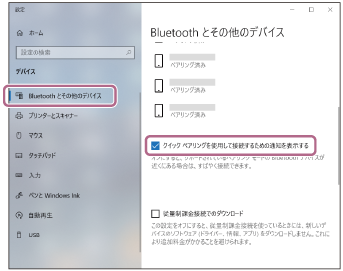
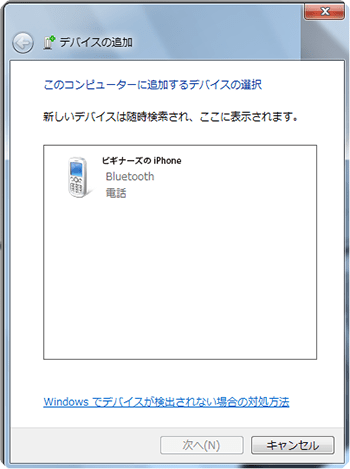
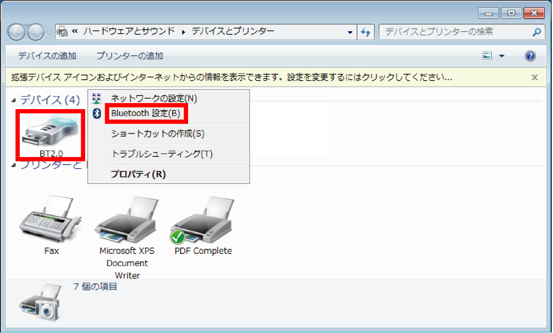
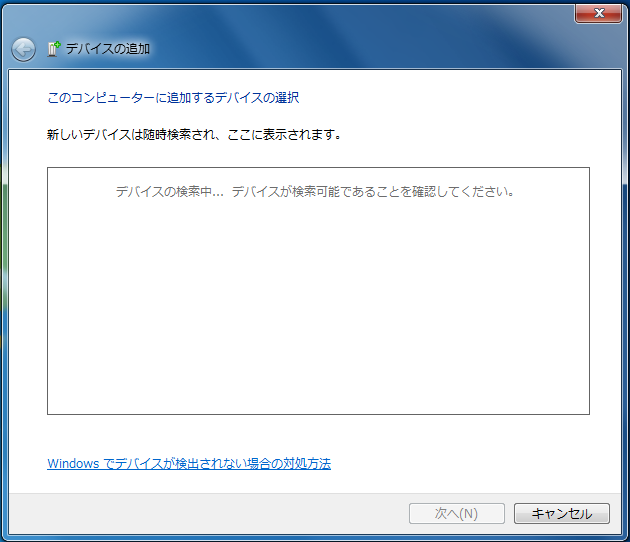
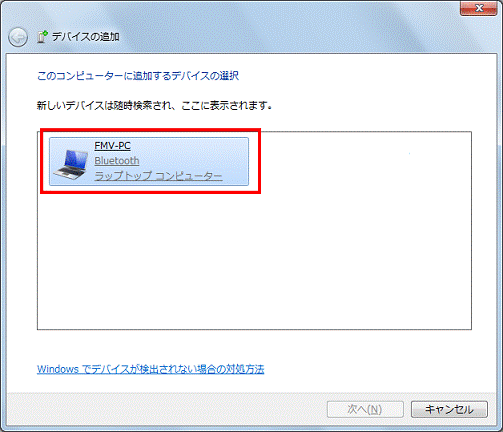
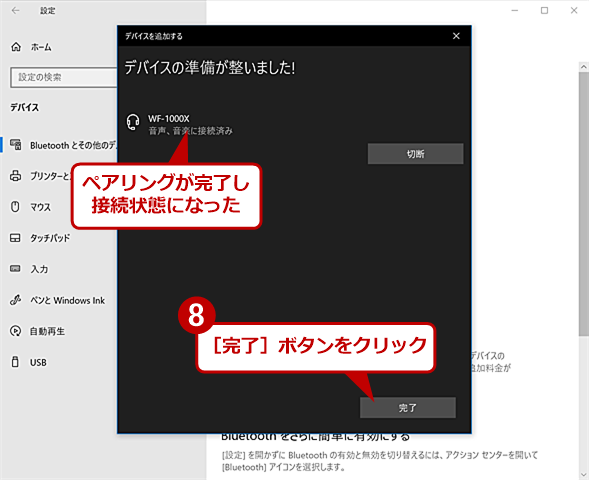
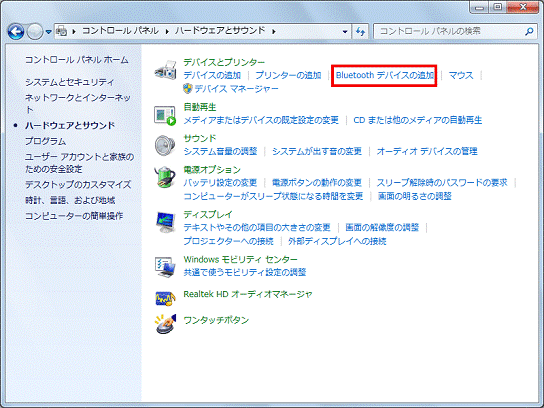
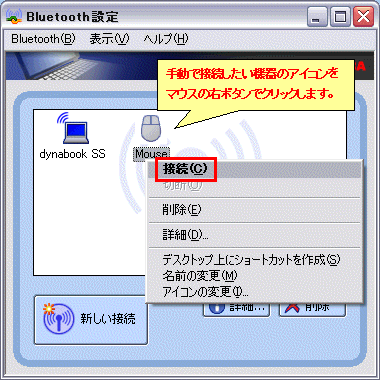
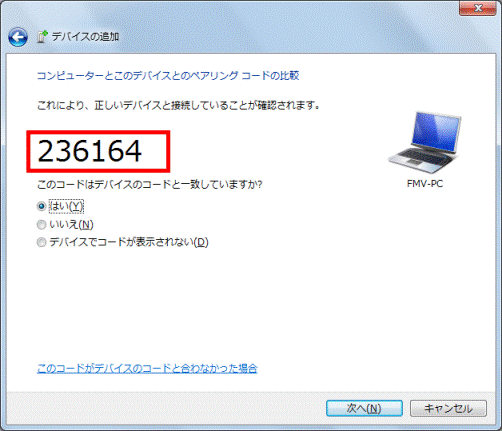
① Windows7 でWindows標準のドライバソフトを使用する場合 センサの電源を入れ、表示されたデバイスを選択して次へを押します。 プロパティでBluetooth 設定を選択します。 Bluetooth デバイスの追加を選択します。1 Windows10でBluetoothを有効・無効にするには? ・ アクションセンターで設定 ・ スタートメニューで設定 2 Windows10でBluetoothデバイスをペアリングしよう! ・ ペアリングの手順 3 Windows10通知領域にBluetoothが表示されない時は? ・ その他のBluetoothオプション 4 Windows10でBluetoothを使ってみよう! Windows Helloが表示されない問題の対処法! Windows10でWindows Helloの指紋認証を使用しているのに、設定画面に項目が表示されなくなってしまったことはありませんか?この記事では、Windows10でWindows Helloが表示されない問題の対処法をご紹介しています。
Windows7 bluetooth設定 表示されないのギャラリー
各画像をクリックすると、ダウンロードまたは拡大表示できます
 |  |  |
|  |  |
 |  |  |
「Windows7 bluetooth設定 表示されない」の画像ギャラリー、詳細は各画像をクリックしてください。
 |  |  |
 |  |  |
 |  |  |
「Windows7 bluetooth設定 表示されない」の画像ギャラリー、詳細は各画像をクリックしてください。
 |  | |
|  |  |
 |  |  |
「Windows7 bluetooth設定 表示されない」の画像ギャラリー、詳細は各画像をクリックしてください。
 |  |  |
 | ||
 |  |  |
「Windows7 bluetooth設定 表示されない」の画像ギャラリー、詳細は各画像をクリックしてください。
 |  |  |
 |  |  |
 |  |  |
「Windows7 bluetooth設定 表示されない」の画像ギャラリー、詳細は各画像をクリックしてください。
 |  |  |
 |  |  |
 |  |  |
「Windows7 bluetooth設定 表示されない」の画像ギャラリー、詳細は各画像をクリックしてください。
 |  |  |
 |  |  |
 |  |  |
「Windows7 bluetooth設定 表示されない」の画像ギャラリー、詳細は各画像をクリックしてください。
 |  |  |
 |  | |
 |  |  |
「Windows7 bluetooth設定 表示されない」の画像ギャラリー、詳細は各画像をクリックしてください。
 |  |  |
 |  | |
 |  | |
「Windows7 bluetooth設定 表示されない」の画像ギャラリー、詳細は各画像をクリックしてください。
 |  |  |
 |  | |
 |  |  |
「Windows7 bluetooth設定 表示されない」の画像ギャラリー、詳細は各画像をクリックしてください。
 |  |  |
 |  |  |
 |  |  |
「Windows7 bluetooth設定 表示されない」の画像ギャラリー、詳細は各画像をクリックしてください。
 |  | |
 |  |
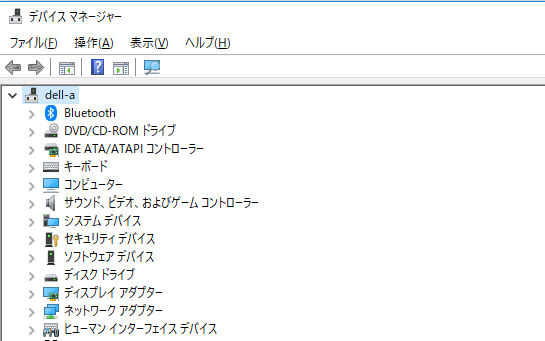
Windows10のBluetooth ON/OFF画面の表示がありません。 Elecom製Bluetooth アダプターをPCのUSBアダプターに挿入し、ワイヤレスヘッドホンをペアリングしようとしていますが、 最初の段階でBluetooth ON/OFF表示がないので、設定できなくて困っています。 「ユーザーアカウント制御」画面が表示されます。はいボタンをクリックします。 しばらくすると、"Bluetooth(R) Link用のInstallShieldウィザードへようこそ"メッセージ画面が表示されます。次へ(N)>ボタンをクリックします。 (図8)


0 件のコメント:
コメントを投稿